
Zusatzfelder
Mit Zusatzfeldern legst du eigene Felder für Produkte, Kunden, Tickets und Services an. Du findest die Verwaltung unter Einstellungen über die Kachel Zusatzfelder („Konfiguriere eigene Felder zum Speichern von Daten").
Zusatzfelder werden immer in einem Eigenschaften-Set zusammengefasst. Jedes Set gehört zu genau einer Entität (Produkt, Kunde, Ticket oder Service) und enthält beliebig viele einzelne Eigenschaften.
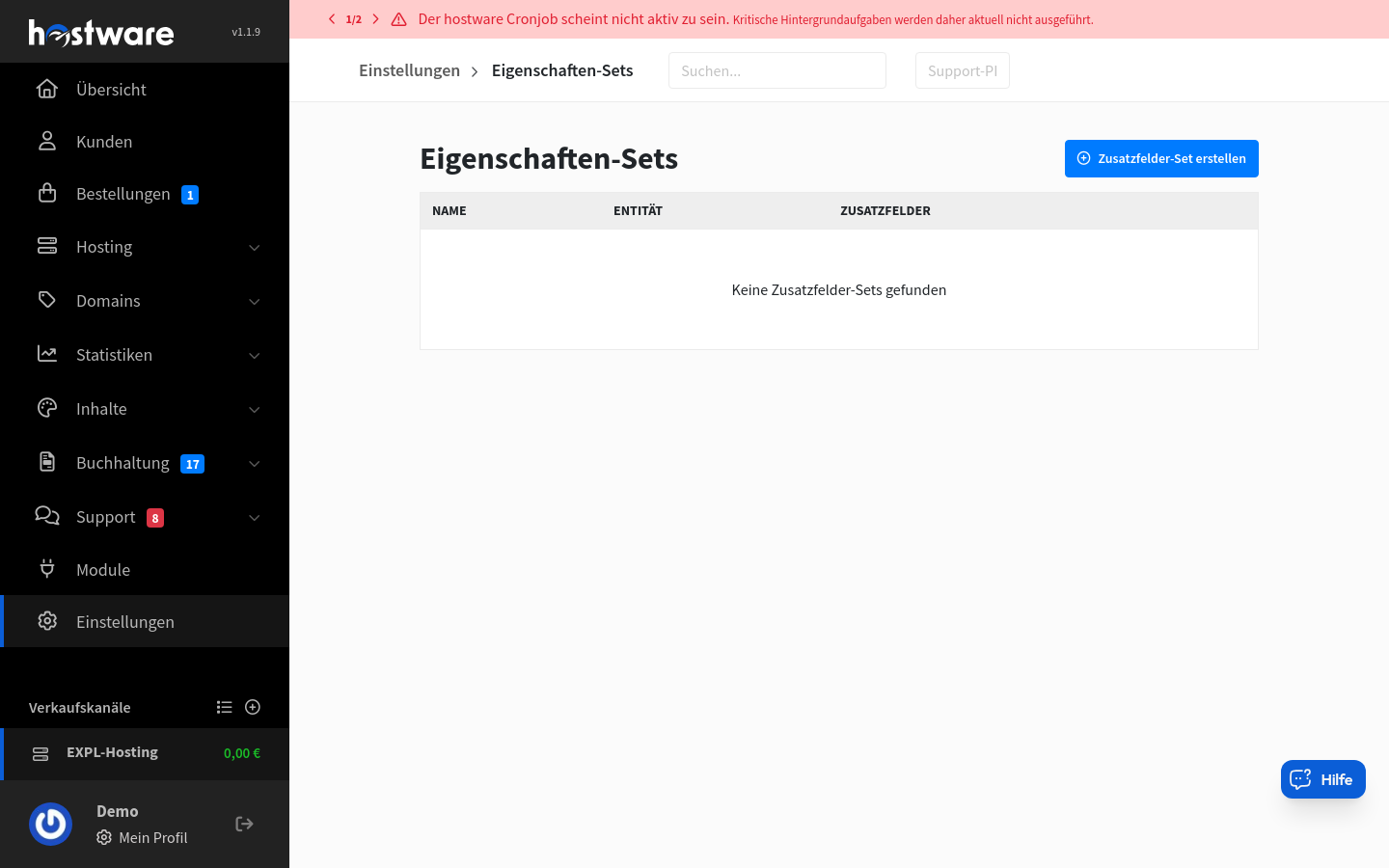
Eigenschaften-Set anlegen
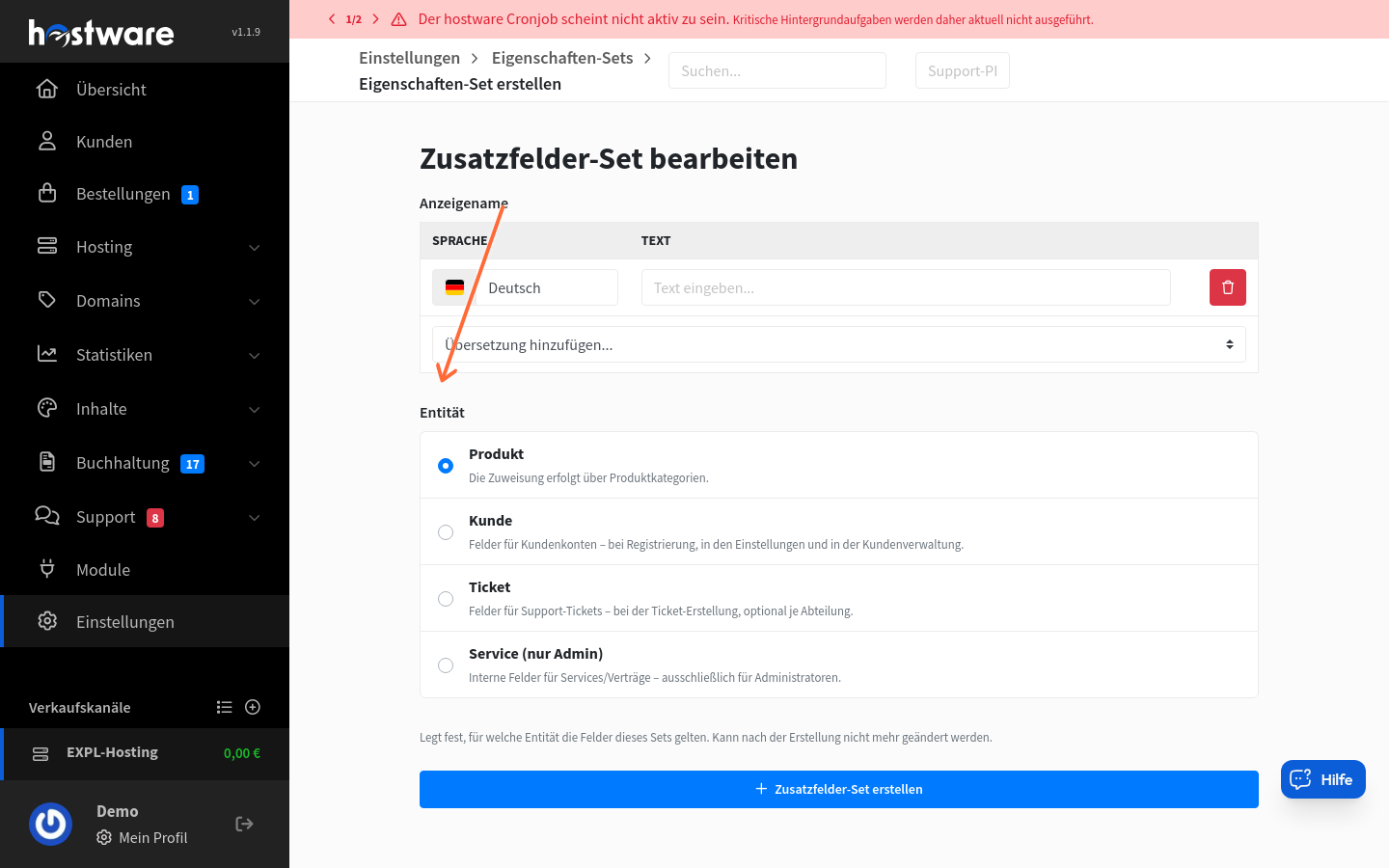
Das Set legt fest, für welche Entität seine Felder gelten. Die Entität wird beim Anlegen gewählt und kann danach nicht mehr geändert werden.
Öffne Einstellungen → Zusatzfelder.
Öffne das Formular zum Anlegen eines neuen Sets.
Trage den Anzeigename ein. Er ist pro Sprache übersetzbar.
Wähle unter Entität einen der folgenden Typen:
Produkt – „Die Zuweisung erfolgt über Produktkategorien."
Kunde – „Felder für Kundenkonten – bei Registrierung, in den Einstellungen und in der Kundenverwaltung."
Ticket – „Felder für Support-Tickets – bei der Ticket-Erstellung, optional je Abteilung."
Service (nur Admin) – „Interne Felder für Services/Verträge – ausschließlich für Administratoren."
Speichere mit Zusatzfelder-Set erstellen.
Der Technischer Name wird automatisch erzeugt, ist danach schreibgeschützt und dient als Präfix für die Felder des Sets. In der Set-Liste findest du pro Set die Aktionen Felder, Bearbeiten und Löschen.
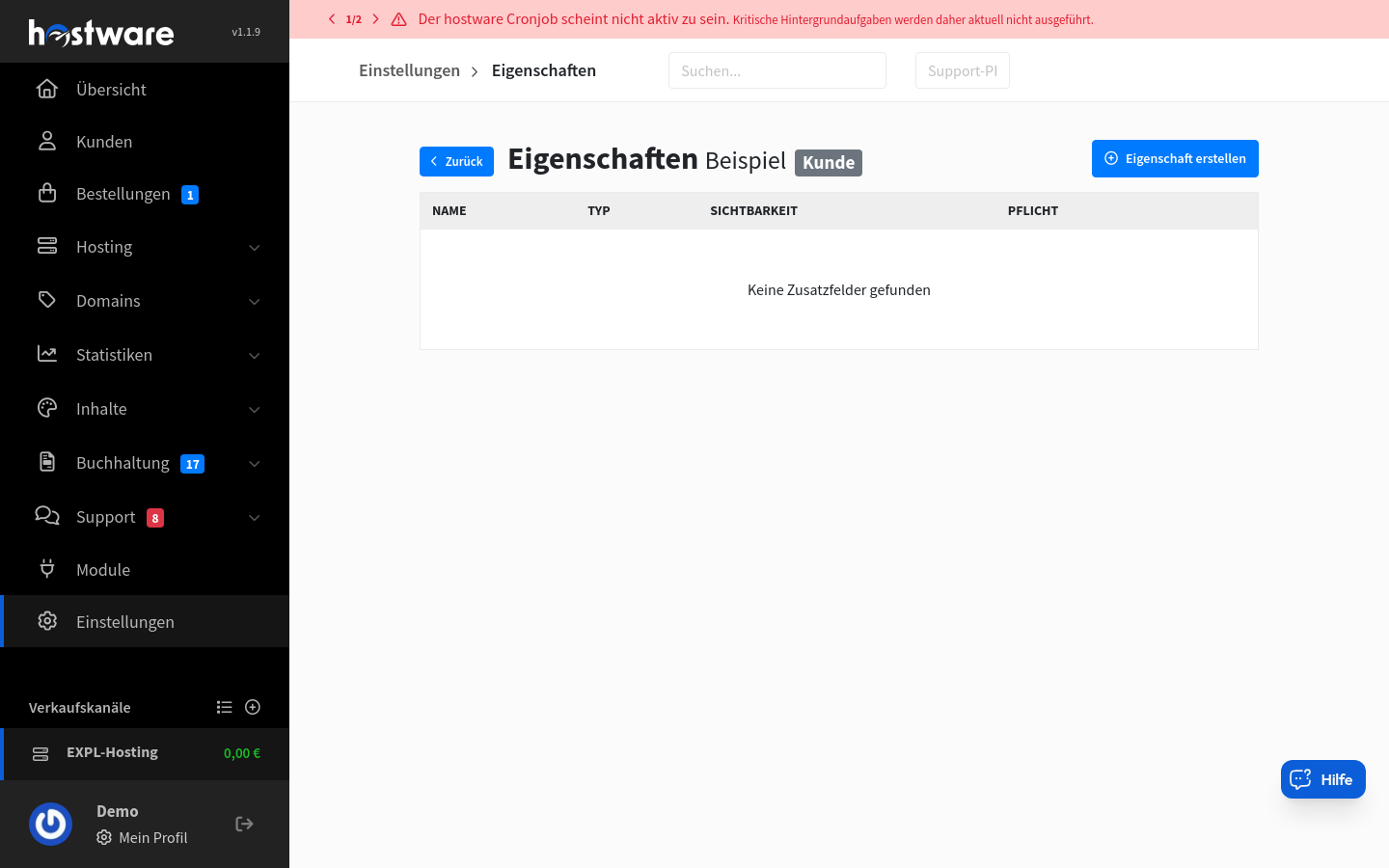
Eigenschaft anlegen
Die einzelnen Felder eines Sets verwaltest du über die Aktion Felder in der Set-Liste. Pro Feld stehen dir folgende Einstellungen zur Verfügung:
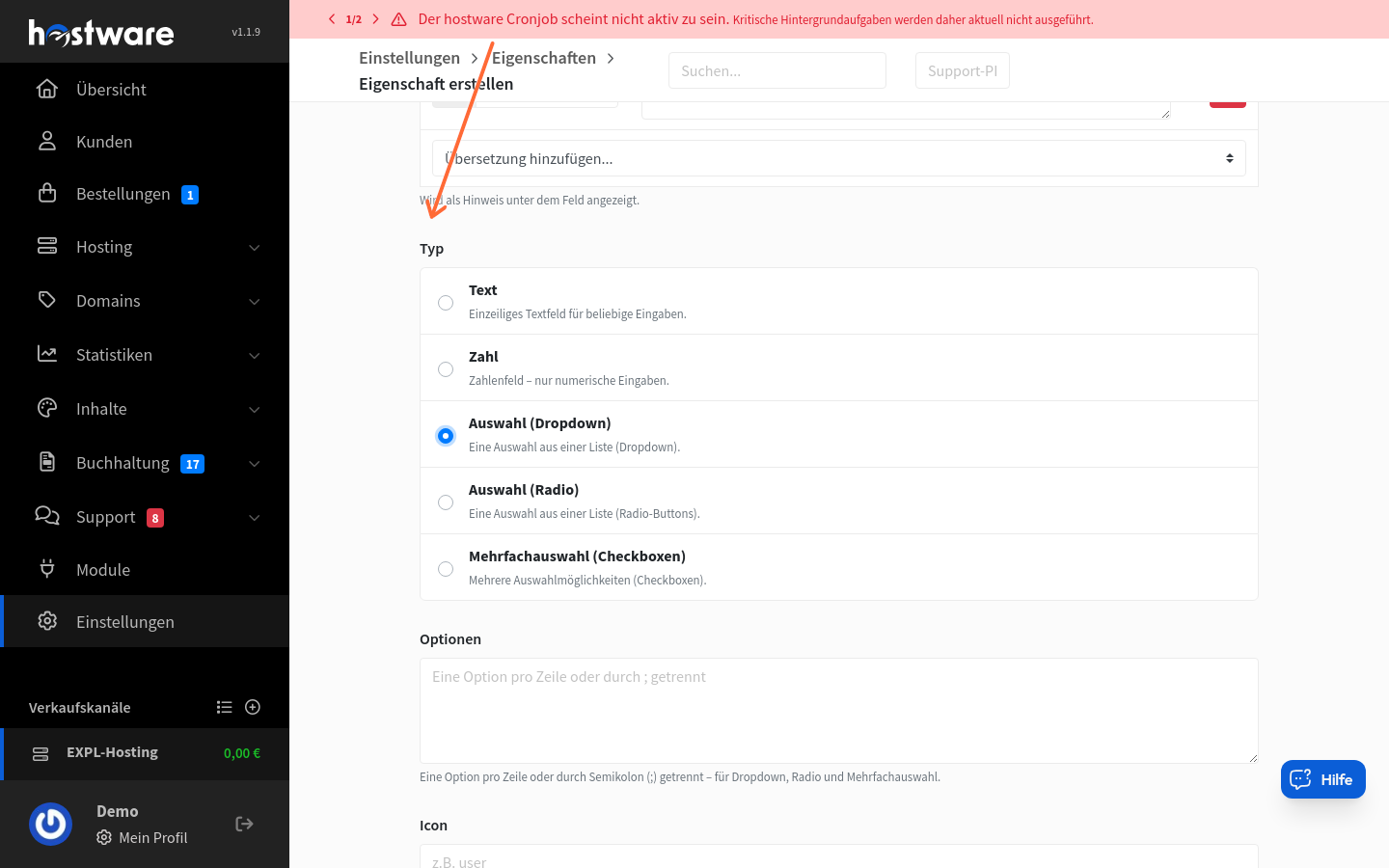
Anzeigename – pro Sprache übersetzbar.
Hilfetext (optional) – „Wird als Hinweis unter dem Feld angezeigt."
Typ – bestimmt die Eingabeart des Feldes (siehe Feldtypen).
Optionen – nur für Auswahl-Feldtypen. „Eine Option pro Zeile oder durch Semikolon (;) getrennt – für Dropdown, Radio und Mehrfachauswahl."
Icon (optional) – „Fontawesome-Icon (optional)", z. B.
user.
Beim Bearbeiten eines bestehenden Felds wird zusätzlich der automatisch erzeugte, schreibgeschützte Technischer Name angezeigt.
Sichtbarkeit und Bedingungen
Kunden- und Ticket-Felder haben zusätzlich eine Sichtbarkeit:
Intern (nur Admin) – „Nur für Administratoren sichtbar und bearbeitbar."
Öffentlich (Kunde) – „Kann vom Kunden ausgefüllt werden – z.B. bei Registrierung oder in den Einstellungen."
Bei öffentlichen Kunden-Feldern kannst du über Pflichtfeld bei Kundeneingabe festlegen, ob der Kunde das Feld ausfüllen muss. Über Nur für Kundentyp anzeigen (optional) schränkst du das Feld auf Alle Kunden, Nur Privatkunden (B2C) oder Nur Geschäftskunden (B2B) ein.
Bei Ticket-Feldern schränkt Nur für folgende Abteilungen anzeigen (optional) das Feld auf ausgewählte Abteilungen ein. „Leer lassen, um das Feld in allen Abteilungen anzuzeigen."
Feldtypen
Text – „Einzeiliges Textfeld für beliebige Eingaben."
Zahl – „Zahlenfeld – nur numerische Eingaben."
Auswahl (Dropdown) – „Eine Auswahl aus einer Liste (Dropdown)."
Auswahl (Radio) – „Eine Auswahl aus einer Liste (Radio-Buttons)."
Mehrfachauswahl (Checkboxen) – „Mehrere Auswahlmöglichkeiten (Checkboxen)." Dies ist der einzige Typ, in dem mehrere Werte gespeichert werden können.
Produkt-Felder über Produktkategorien zuweisen
Produkt-Sets weist du nicht am einzelnen Produkt zu, sondern an dessen Produktkategorie:
Öffne die Produktkategorie über Kategorie bearbeiten bzw. Kategorie erstellen.
Wähle unter Eigenschaften-Sets (optional) die Sets aus, die in den Produkten konfigurierbar sein sollen. Mit Auswahl zurücksetzen leerst du die Auswahl.
Speichere die Kategorie.
Bei der Bearbeitung eines Produkts einer solchen Kategorie erscheint zusätzlich der Tab Eigenschaften mit den Feldern der zugewiesenen Sets, gruppiert nach Set-Name.
Wo die Felder erscheinen
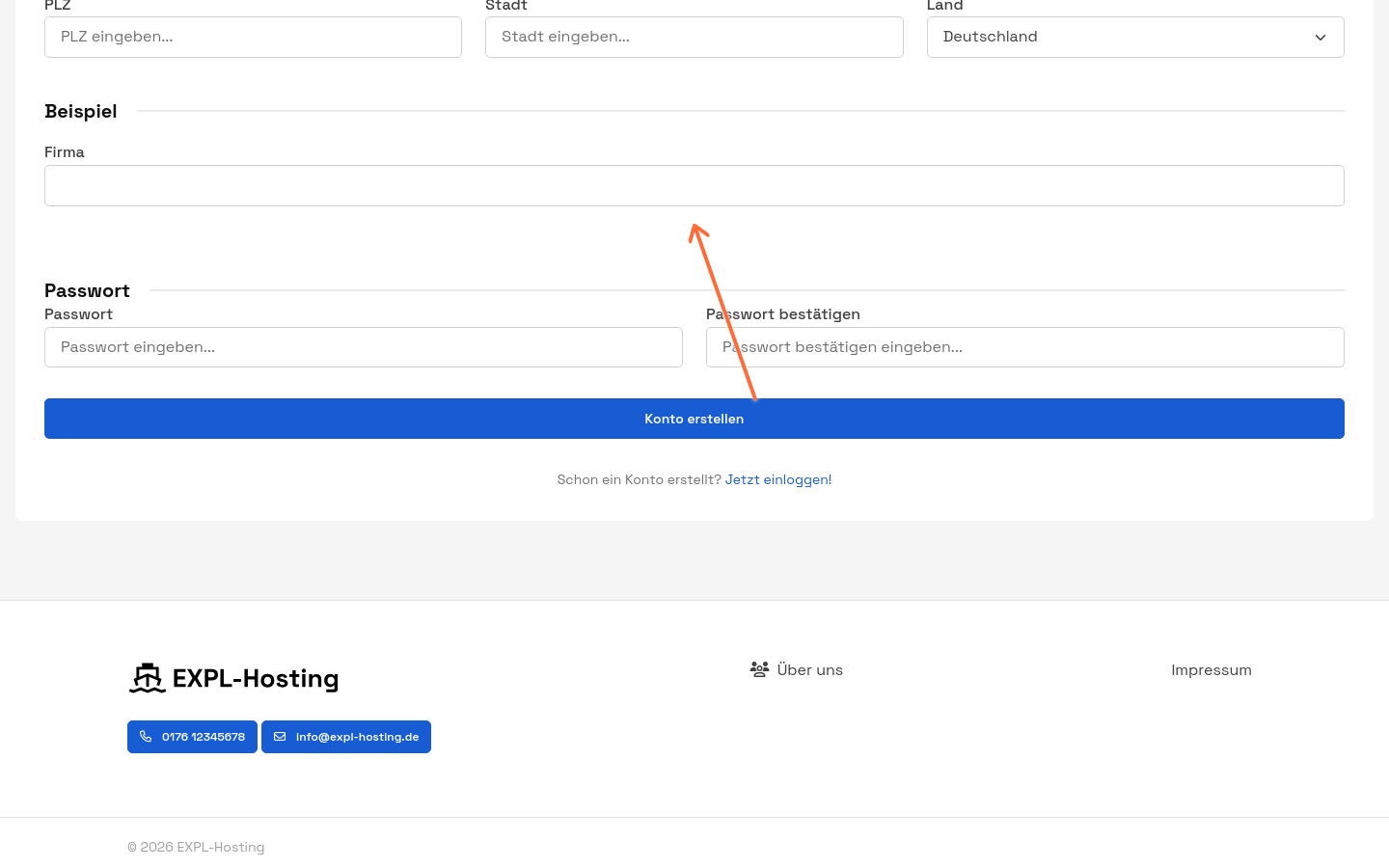
Kunde (Registrierung): Öffentliche Kunden-Felder erscheinen im Registrierungsformular, vor dem Passwort-Bereich.
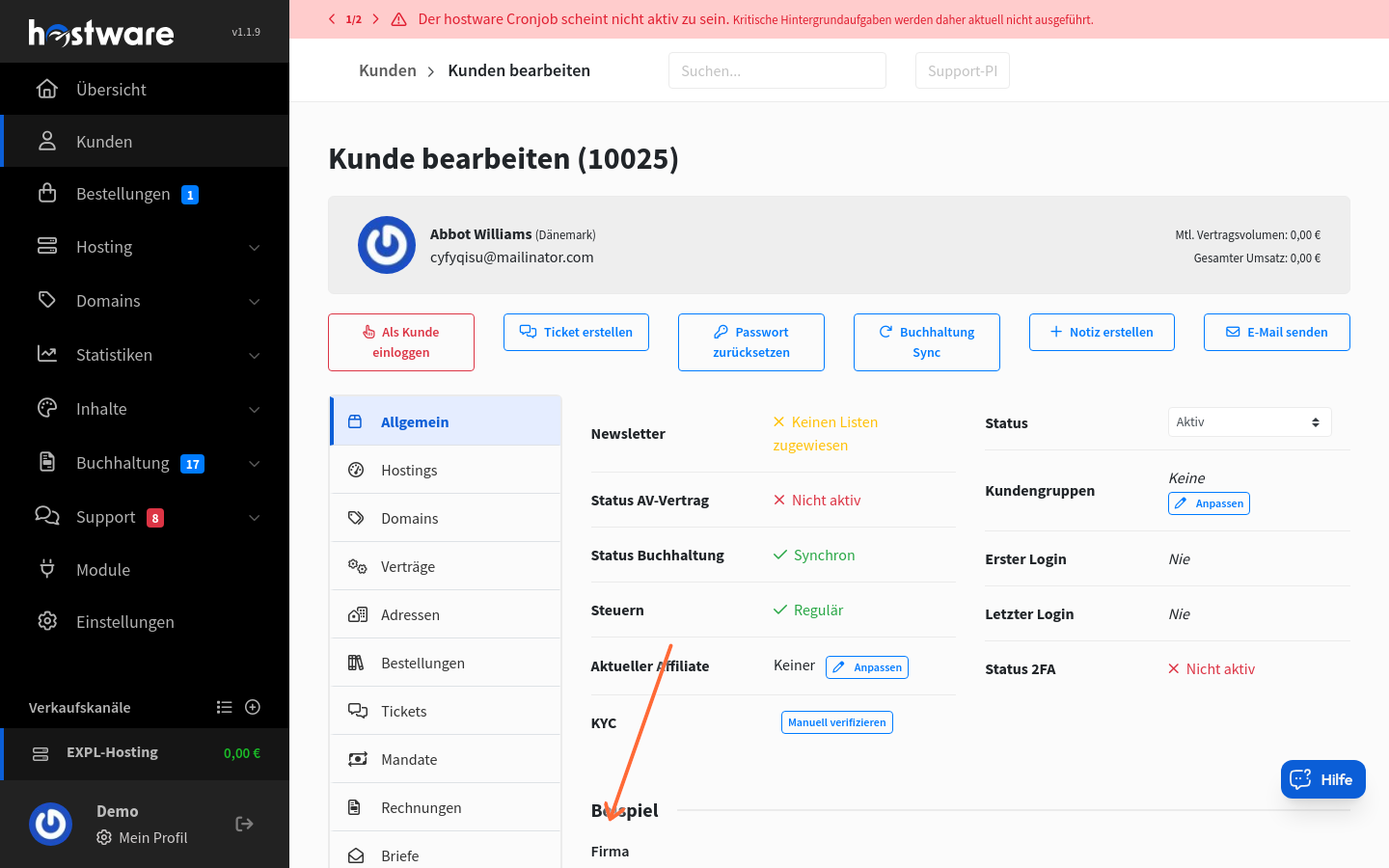
Kunde (Kundenverwaltung): In der Kundenverwaltung sieht der Admin alle Felder des Sets, gruppiert unter dem Set-Namen. Öffentliche Kunden-Felder erscheinen zusätzlich im Formular der Kontoeinstellungen des Kunden.
Ticket: Öffentliche Ticket-Felder erscheinen im Ticket-Formular der Kunden bei der Ticketerstellung; die Abteilungs-Bedingung greift dort je ausgewählter Abteilung. Im Admin-Formular zum Ticketerstellen erscheinen alle Felder (intern und öffentlich).
Service (nur Admin): Interne Felder für Services/Verträge, ausschließlich für Administratoren sichtbar.
Produkt: Im Tab Eigenschaften des Produktformulars. Zusätzlich bieten einzelne Felder die Legacy-Optionen Kundenbereich: Im Produktlisting anzeigen? und Kundenbereich: Unter der Produktbeschreibung anzeigen? (Außer im Listing); dort werden nur Felder mit gespeichertem Wert angezeigt.
Sets und Felder löschen
Sets löschst du über das Menü der Set-Liste (Löschen), einzelne Felder über das Menü in der Feldliste. Vor dem Löschen bestätigst du „Soll das Zusatzfelder-Set wirklich gelöscht werden?" bzw. „Soll die Eigenschaft wirklich gelöscht werden?". Beide Aktionen erfordern die Lösch-Berechtigung für Einstellungen.
Die Reihenfolge von Sets und Feldern lässt sich in der Verwaltung nicht ändern.