
Admins und Rollen
Admins und ihre Berechtigungen verwaltest du unter Einstellungen über die Kacheln Admin und Rollen im Bereich System.
Admin anlegen oder bearbeiten
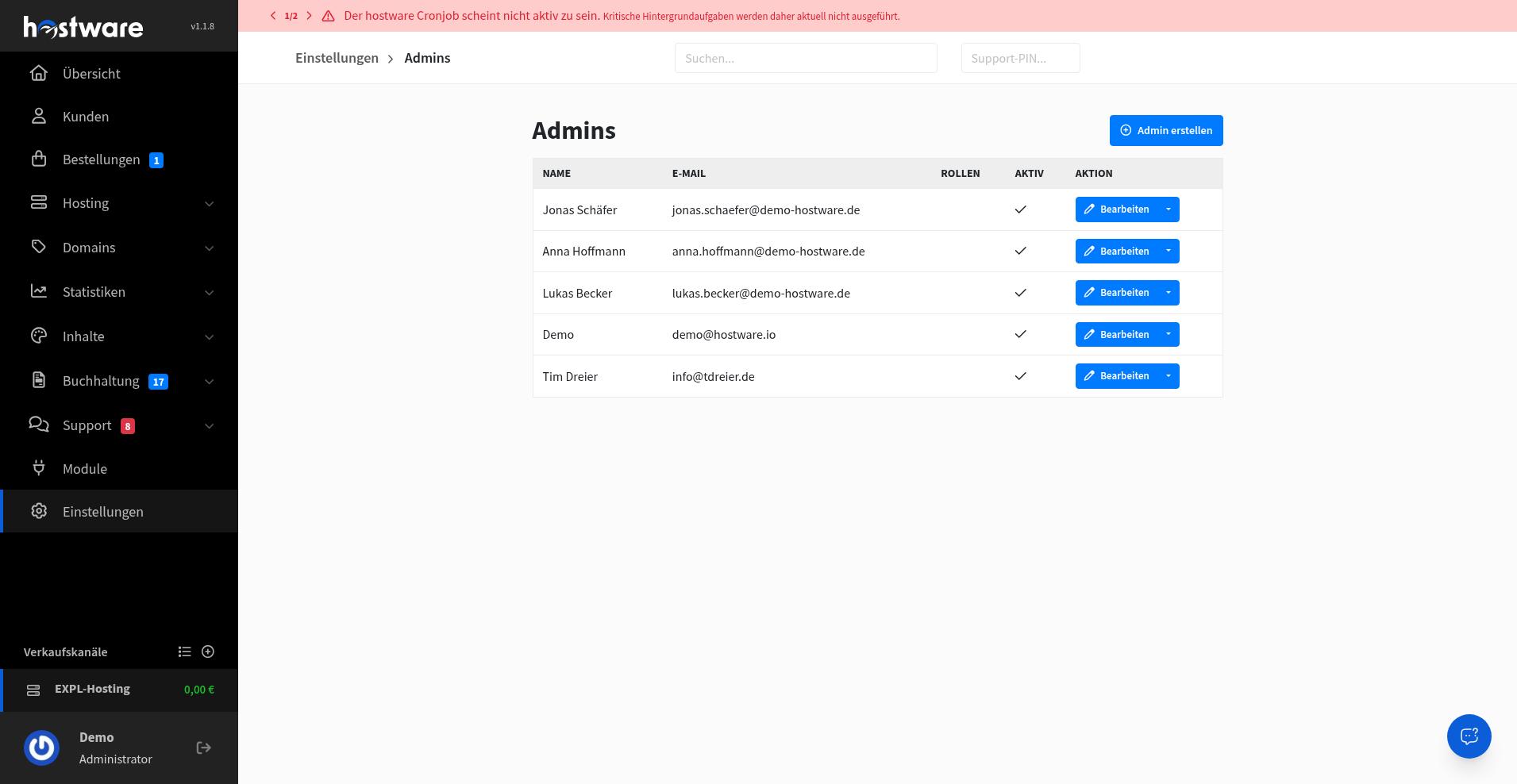
Über die Admin-Liste legst du neue Mitarbeiterkonten an oder änderst bestehende.
Öffne im linken Menü Einstellungen.
Klicke unter System auf Admin.
Klicke auf Admin erstellen, oder bei einem bestehenden Eintrag auf Bearbeiten.
Trage Name und Mail ein.
Optional: Setze unter Passwort ein neues Passwort. Leer lassen, um das bestehende Passwort nicht zu ändern.
Weise unter Rollen eine oder mehrere Rollen zu (z. B. Admin, Support Agent).
Stelle die gewünschten Admin-Optionen ein und speichere mit Admin bearbeiten.
Die Liste zeigt die Spalten NAME, E-MAIL, ROLLEN, AKTIV und AKTION.
Support-Signatur
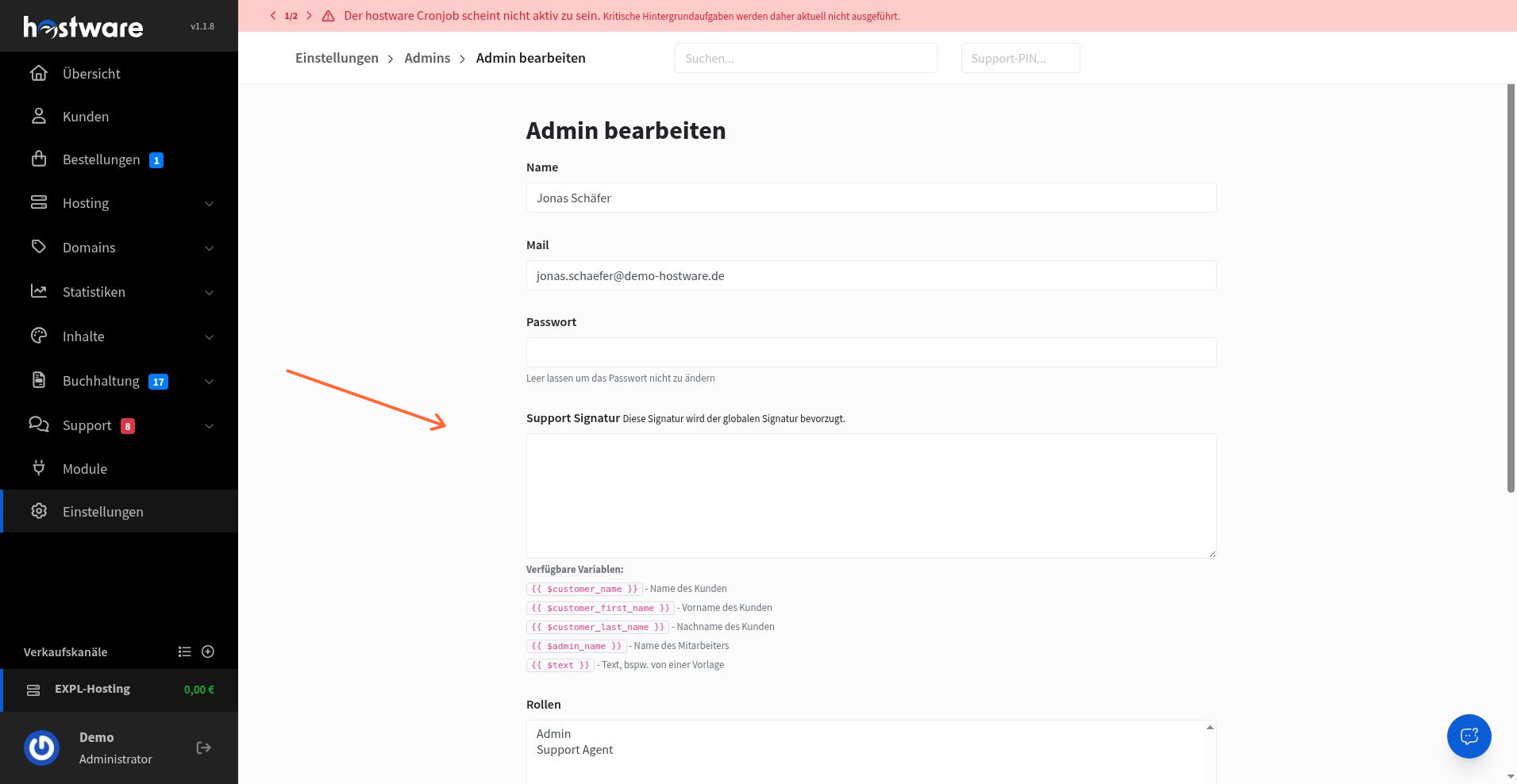
Unter Support Signatur hinterlegst du eine persönliche Signatur. Diese Signatur wird der globalen Signatur bevorzugt.
Verfügbare Variablen:
{{ $customer_name }}– Name des Kunden{{ $customer_first_name }}– Vorname des Kunden{{ $customer_last_name }}– Nachname des Kunden{{ $admin_name }}– Name des Mitarbeiters{{ $text }}– Text, bspw. von einer Vorlage
Admin-Optionen
Im Formular Admin bearbeiten steuern diese Schalter das Konto:
Ticket-Abteilungen einschränken? – schränkt die Abteilungen im Ticketsystem für diesen Admin ein.
Tägliche Support Zusammenfassung senden? – sendet dem Admin eine tägliche Support-Zusammenfassung.
Kompaktes Admin-UI? – aktiviert die kompakte Darstellung der Administration.
Dark Mode? – aktiviert den dunklen Modus für diesen Admin.
Als inaktiv markieren? – markiert den Admin als inaktiv.
Rolle anlegen oder bearbeiten
Rollen bündeln Berechtigungen. Du weist sie Admins zu, statt einzelne Rechte pro Person zu pflegen.
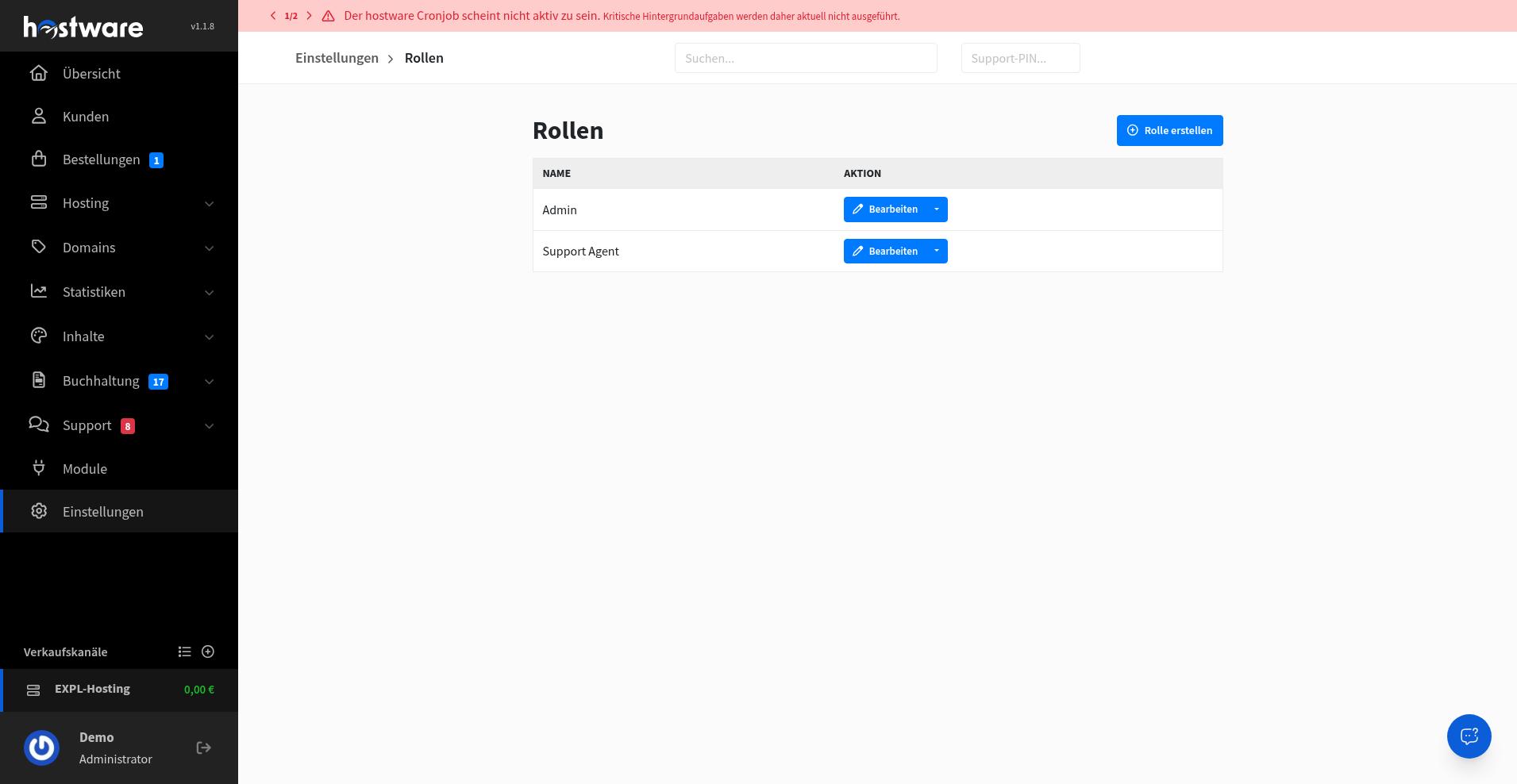
Öffne unter Einstellungen → System die Kachel Rollen.
Klicke auf Rolle erstellen, oder bei einer bestehenden Rolle auf Bearbeiten.
Vergib unter Name einen Rollennamen.
Entscheide, ob die Rolle Superuser sein soll.
Ohne Superuser setze in der Berechtigungsmatrix die gewünschten Rechte und speichere die Rolle.
Superuser
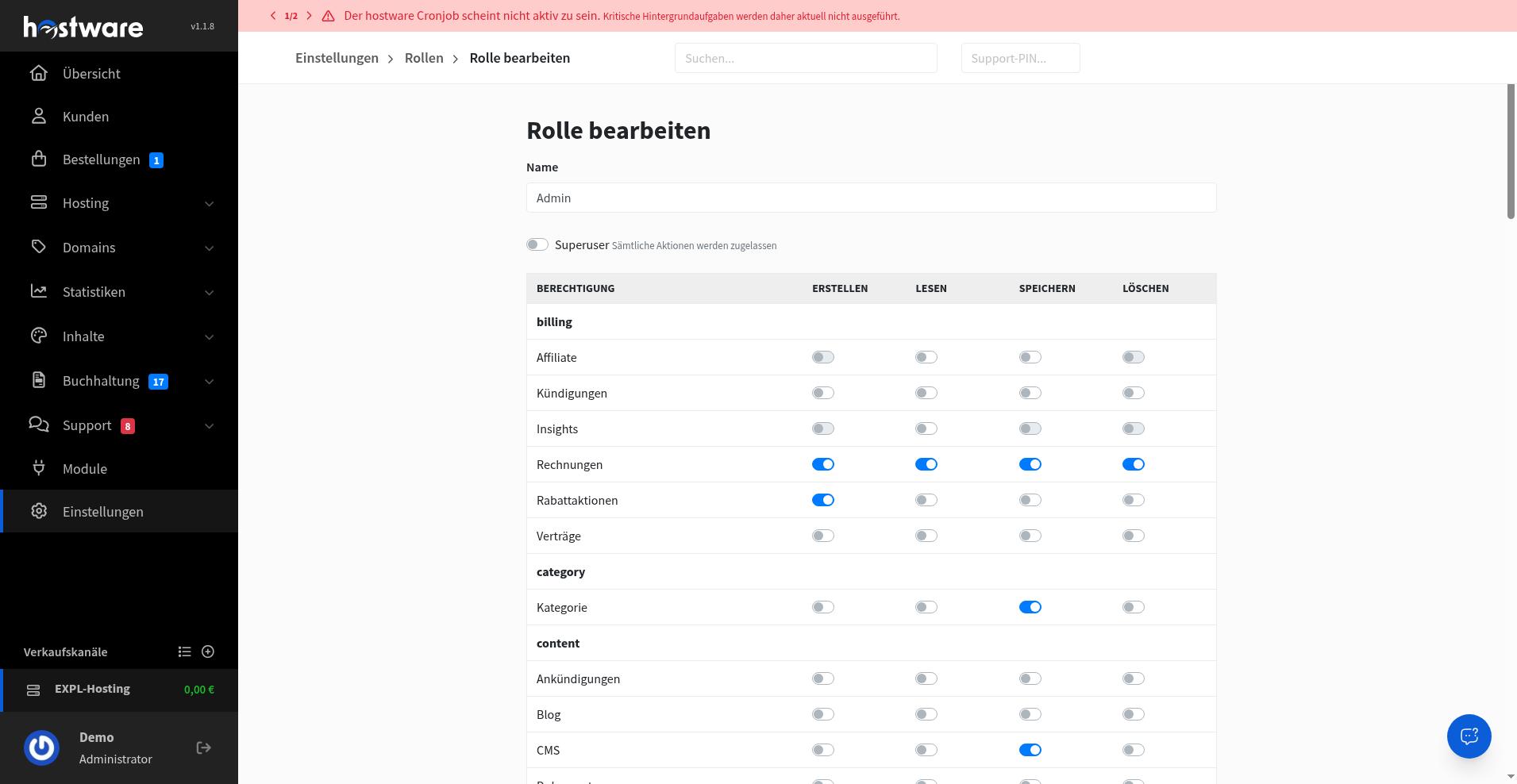
Superuser lässt sämtliche Aktionen zu.
Berechtigungsmatrix
Ohne Superuser steuerst du Rechte pro Bereich über die Spalten ERSTELLEN, LESEN, SPEICHERN und LÖSCHEN. Die Zeilen gruppieren Funktionen (z. B. Rechnungen, CMS, Verträge).
Support-PIN
Im Seitenkopf neben Suchen... liegt das Feld Support-PIN....