
Mailversand einrichten
Im Bereich E-Mail-Einstellungen legst du fest, wie Hostware System-Mails verschickt. Du kannst im Dropdown Mailversand-Methode zwischen SMTP und Microsoft 365 wechseln. Die gewählte Methode gilt für den aktuell ausgewählten Verkaufskanal.
Zu den E-Mail-Einstellungen navigieren
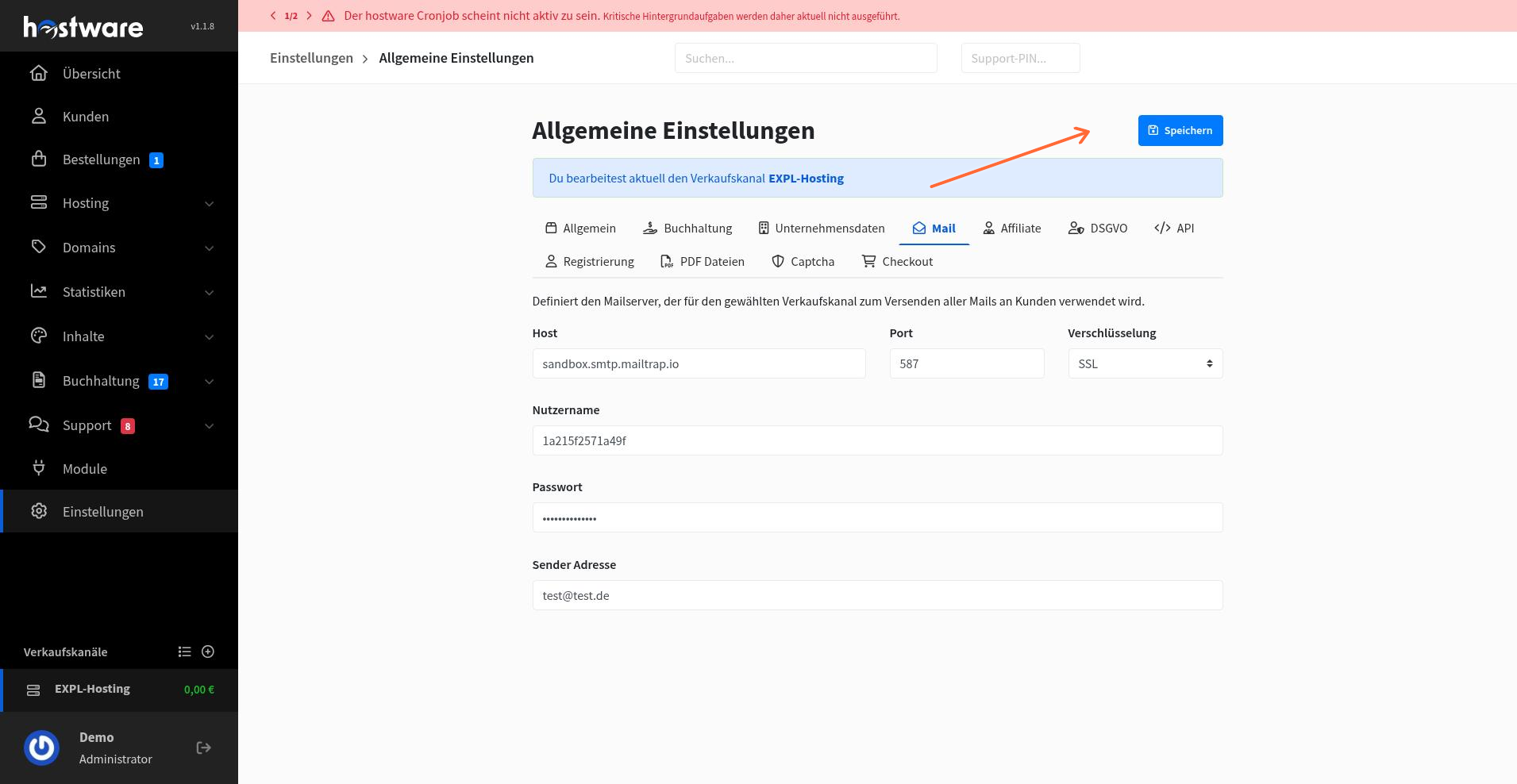
Öffne im linken Seitenmenü Einstellungen.
Klicke unter System auf E-Mail-Einstellungen.
Wechsle zum Tab Mail.
SMTP konfigurieren
Wähle im Dropdown Mailversand-Methode den Wert SMTP und trage die Verbindungsdaten deines Mail-Servers ein.
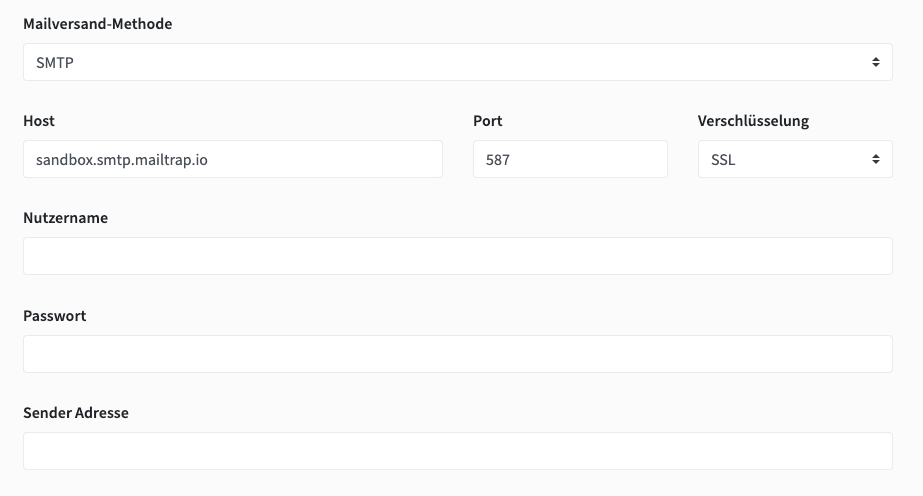
Host – Adresse deines SMTP-Servers (z. B.
sandbox.smtp.mailtrap.io).Port – Port des SMTP-Servers (z. B.
587).Verschlüsselung – Wähle SSL, TLS oder keine Verschlüsselung.
Nutzername – Anmeldename für den SMTP-Server.
Passwort – Passwort für den SMTP-Server.
Sender Adresse – Die Absenderadresse, die Hostware für ausgehende E-Mails verwendet.
Klicke auf Speichern.
Microsoft 365 konfigurieren
Microsoft 365 nutzt OAuth2. Du musst zuerst eine App in Microsoft Entra ID registrieren, dann die Anmeldedaten in Hostware hinterlegen und dich bei Microsoft anmelden.
App in Microsoft Entra ID registrieren
Öffne das Microsoft Entra Portal und melde dich an.
Navigiere zu Entra ID > App registrations und klicke auf New registration.
Gib der App einen Namen.
Wähle unter Supported account types die Option Any Entra ID Tenant + Personal Microsoft accounts.
Lege als Redirect URI den Typ Web fest und trage die in Hostware angezeigte Callback-URL ein (z. B.
https://deine-domain.de/admin/setting/mail/microsoft/callback). Kopiere die exakte URL aus dem Info-Kasten in den Hostware-Einstellungen.Klicke auf Register.
Notiere die Application (client) ID – das ist die Client-ID für Hostware.
Gehe zu Certificates & secrets, klicke auf New client secret, gib eine Beschreibung ein und wähle die Gültigkeit. Kopiere sofort den Wert des Secrets – er lässt sich später nicht mehr anzeigen.
Stelle sicher, dass die App die delegierten Berechtigungen SMTP.Send und offline_access besitzt.
Anmeldedaten in Hostware hinterlegen
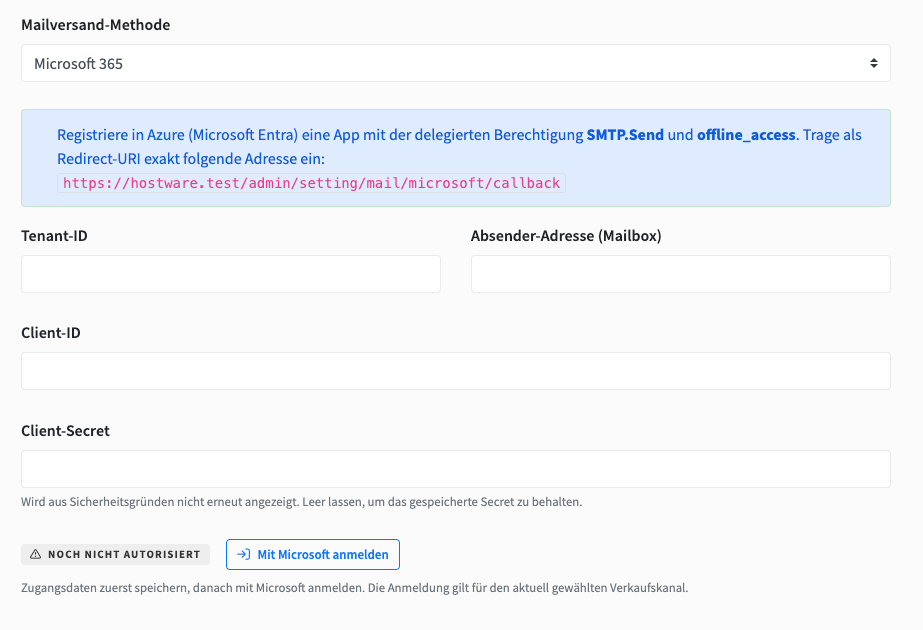
Wähle im Dropdown Mailversand-Methode den Wert Microsoft 365.
Trage die Werte aus der App-Registrierung ein:
Tenant-ID
Absender-Adresse (Mailbox) – die E-Mail-Adresse, von der Hostware senden soll
Client-ID
Client-Secret
Klicke auf Speichern.
Das Client-Secret wird aus Sicherheitsgründen nicht erneut angezeigt. Wenn du das Secret nicht ändern möchtest, lasse das Feld leer, um das bereits gespeicherte Secret zu behalten.
Bei Microsoft anmelden
Klicke auf Mit Microsoft anmelden.
Bestätige die Berechtigungsanfrage im Microsoft-Login-Fenster. Wähle dabei das Microsoft-Konto, das der hinterlegten Absender-Adresse entspricht.
Der Status in Hostware wechselt von NOCH NICHT AUTORISIERT zu autorisiert, sobald die Verbindung erfolgreich ist.
Die Anmeldung bei Microsoft gilt für den aktuell ausgewählten Verkaufskanal. Stelle sicher, dass im Seitenkopf der richtige Kanal aktiv ist, bevor du die Einstellungen speicherst.
Verifizieren
Nach dem Speichern kannst du über die E-Mail-Vorlagen eine Test-Mail an dich selbst senden, um den Versand zu prüfen. Im Bereich Ausgehende E-Mails siehst du den Verlauf aller versendeten Nachrichten.
Weitere Details zur Microsoft-App-Registrierung findest du im offiziellen WHMCS-Guide Use Microsoft for System Mail.