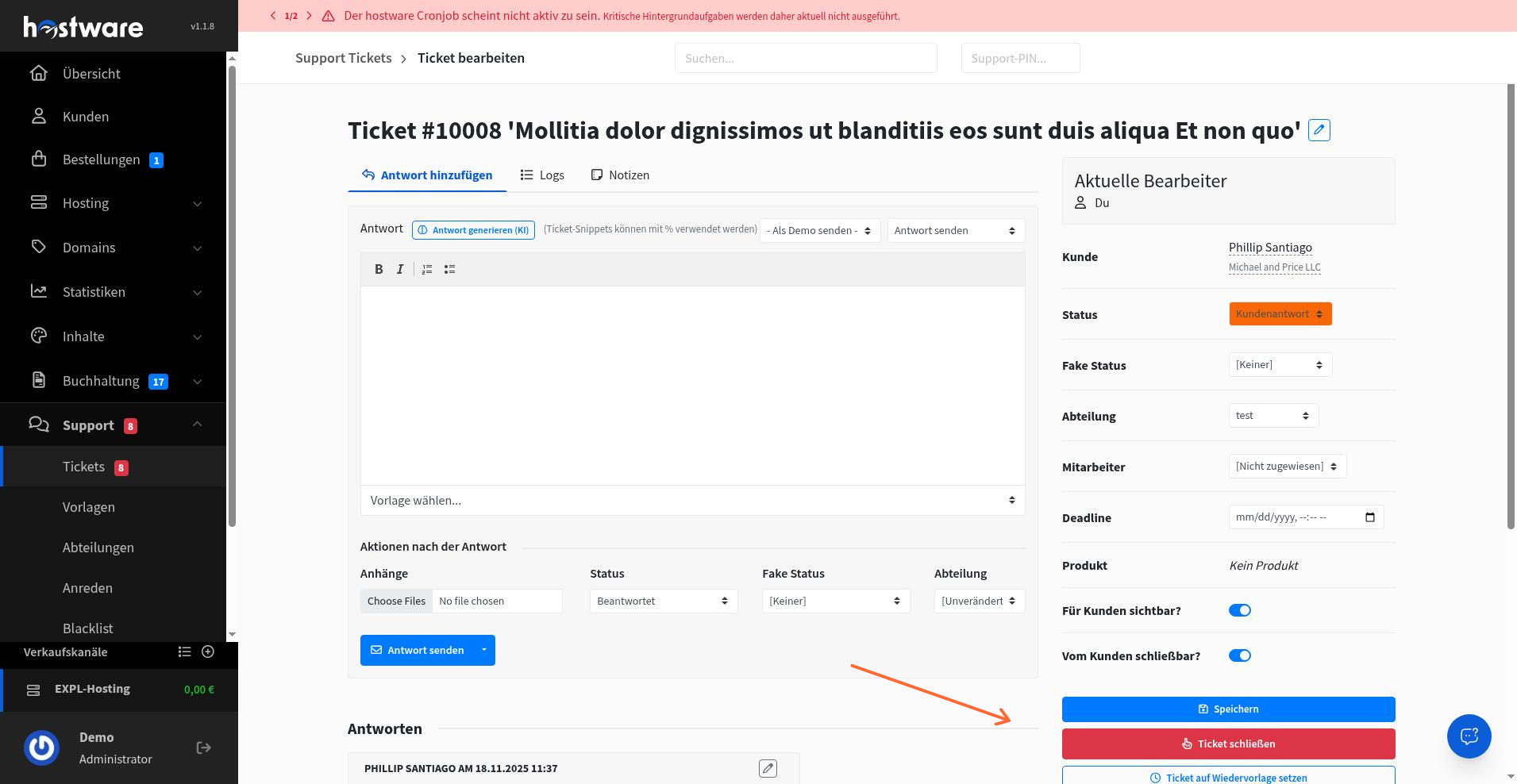
Ticket-Funktionen
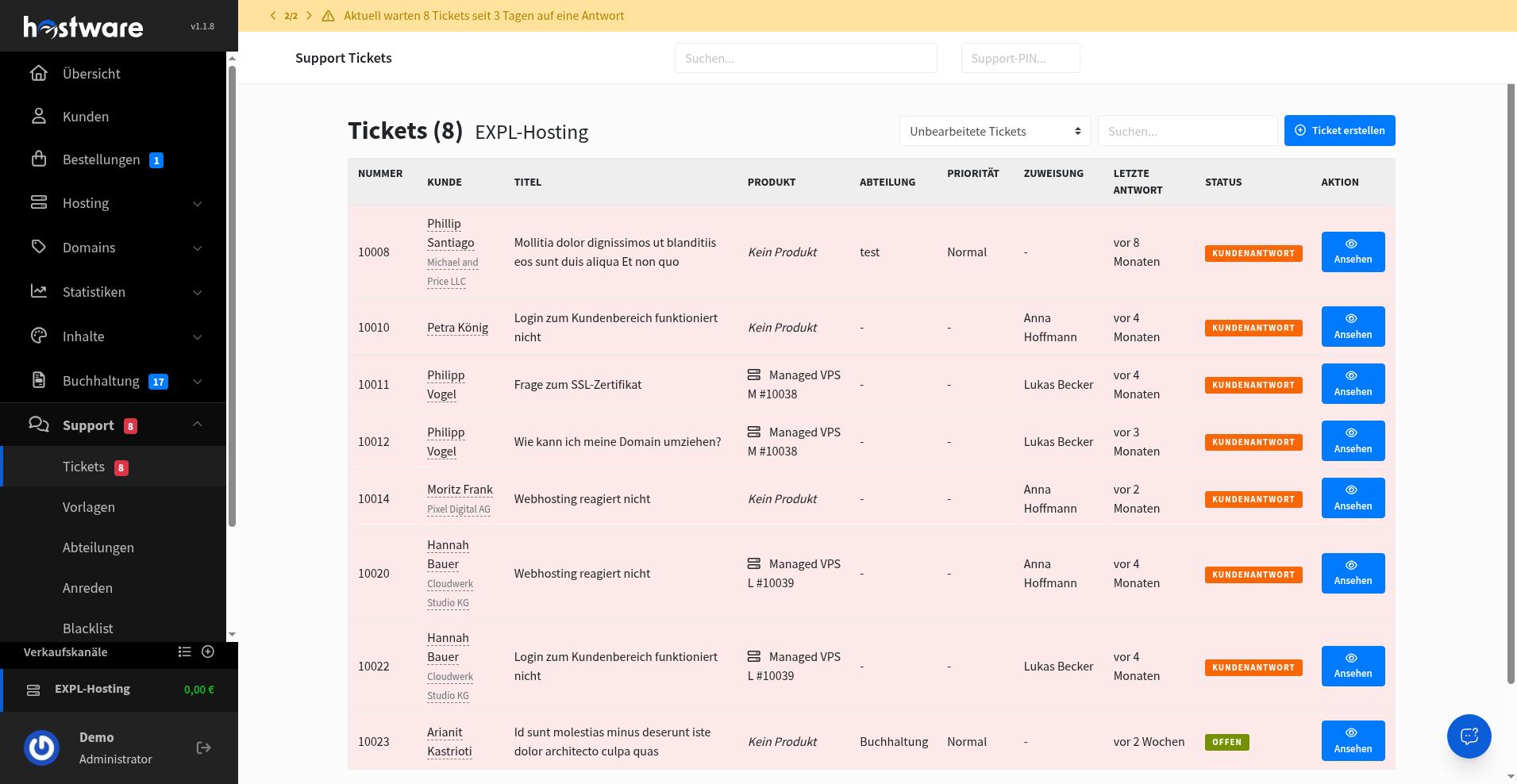
Öffnen Sie ein Ticket unter Support → Tickets und nutzen Sie die Detailseite für Antworten, Statusänderungen, Zusammenführen und Transkript. Die Ticketliste zeigt alle offenen Vorgänge; mit Ticket erstellen legen Sie dort ein neues Ticket an.
Titel bearbeiten
Klicken Sie auf das Stift-Symbol neben dem Ticket-Titel, um den Betreff zu ändern.
Antwort schreiben und senden
Im Tab Antwort hinzufügen verfassen Sie die Kundenantwort und setzen dabei die Aktionen nach der Antwort.
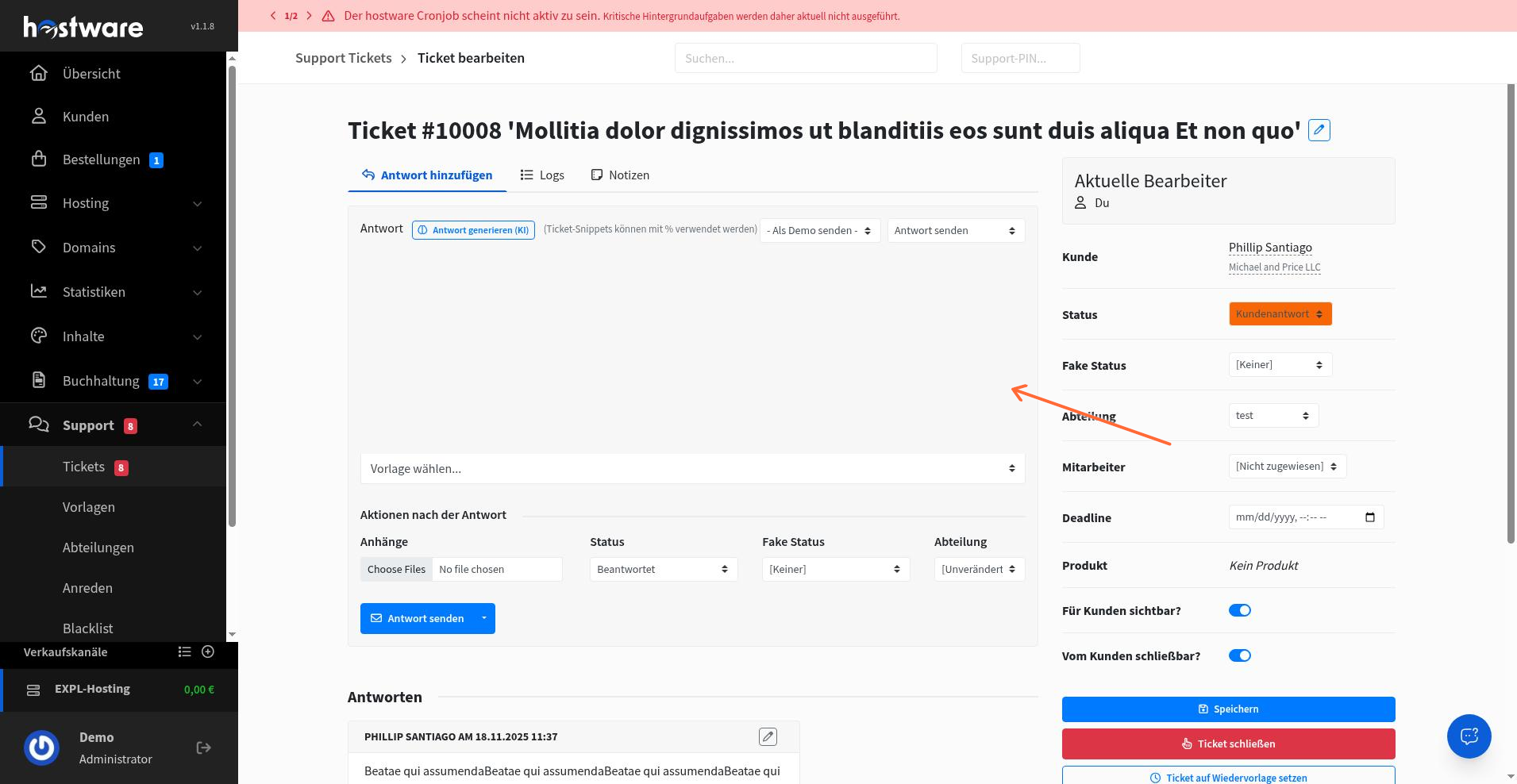
Geben Sie den Antworttext ein. Ticket-Snippets fügen Sie mit
%ein.Optional: Wählen Sie unter Vorlage wählen... eine vordefinierte Antwort.
Optional: Klicken Sie auf Antwort generieren (KI).
Wählen Sie im Dropdown Als … senden den Admin, unter dem die Antwort gesendet wird.
Stellen Sie bei Bedarf Anhänge, Status, Fake Status und Abteilung ein.
Klicken Sie auf Antwort senden.
Logs und Notizen
Neben Antwort hinzufügen stehen die Tabs Logs und Notizen. Mehr zu internen Notizen steht unter Internal Notes.
Tickets kombinieren und Transkript herunterladen
Im rechten Bereich der Ticket-Detailseite finden Sie Tickets Kombinieren und Transkript herunterladen.