
Dokumente verwalten
Unter Inhalte → Dokumente laden Sie Dokumente hoch, ordnen sie optional Kunden zu und steuern die Sichtbarkeit im Kundenbereich.
Pfad: Inhalte → Dokumente (/admin/content/documents)
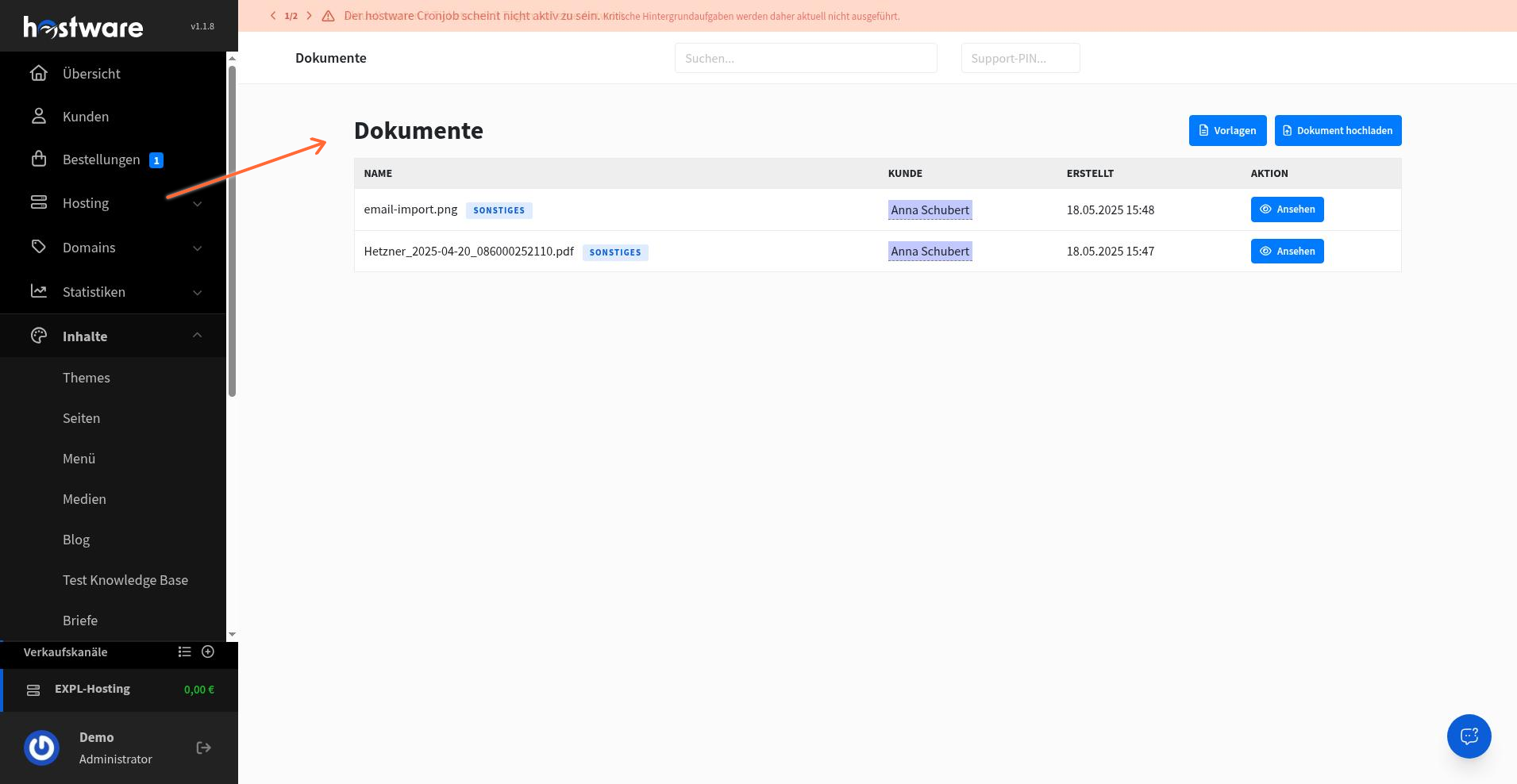
Dokument hochladen
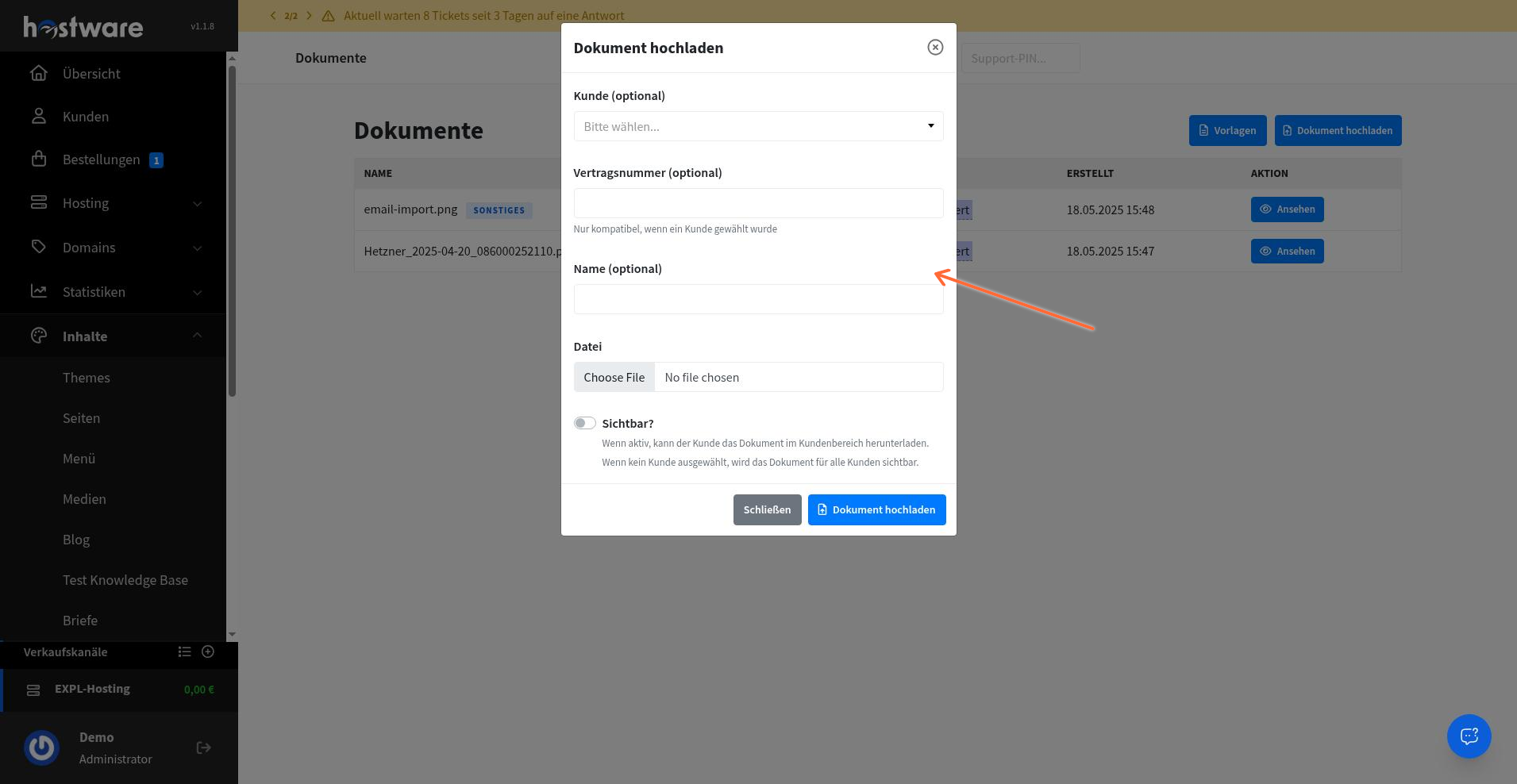
Klicken Sie auf Dokument hochladen, wählen Sie die Datei und legen Sie optional Kunde, Vertragsnummer, Name und Sichtbarkeit fest.
Klicken Sie auf Dokument hochladen.
Wählen Sie optional einen Kunde.
Tragen Sie optional eine Vertragsnummer ein. Die Nummer ist nur kompatibel, wenn ein Kunde gewählt wurde.
Vergeben Sie optional einen Name und wählen Sie unter Datei die Datei aus.
Aktivieren Sie Sichtbar?, wenn der Kunde das Dokument im Kundenbereich herunterladen können soll. Ohne gewählten Kunden ist das Dokument bei aktiver Option für alle Kunden sichtbar.
Bestätigen Sie mit Dokument hochladen.
Dokumentenliste
Die Tabelle zeigt vorhandene Dokumente in den Spalten Name, Kunde, Erstellt und Aktion.
Vorlagen öffnen
Über Vorlagen öffnen Sie Dokument Vorlagen und legen dort mit Dokument-Vorlage erstellen neue Vorlagen an.
Den Text des AV-Vertrags pflegen Sie unter Inhalte → Dokumente. Zur Aktivierung und digitalen Unterzeichnung siehe DSGVO / GDPR.