
E-Mail zum Schließen von Tickets und Kundenfeedback
Wenn ein Ticket geschlossen wird, kann hostware dem Kunden eine E-Mail zum Schließen des Tickets senden und in derselben E-Mail um Feedback bitten. Du aktivierst beides pro Abteilung. Das Feedback des Kunden wird dann direkt im Ticket angezeigt, und du kannst jedes Mal eine Admin-Benachrichtigung erhalten, wenn neues Feedback eingeht.
E-Mail zum Schließen und Feedback aktivieren
Beide Optionen sind standardmäßig deaktiviert, auch nach einem Update. Bis du sie aktivierst, funktioniert das Schließen eines Tickets wie bisher und der Kunde erhält keine E-Mail.
Gehe zu Support → Abteilungen (Departments) und bearbeite die Abteilung.
Aktiviere Schließungs-E-Mail an Kunden senden? (E-Mail zum Schließen an den Kunden senden).
Optional: Aktiviere Um Feedback bitten? (um Feedback bitten).
Klicke auf Abteilung bearbeiten (Abteilung speichern).
Um Feedback zu bitten funktioniert nur, wenn die E-Mail zum Schließen aktiviert ist. Die Feedbackfrage ist Teil der E-Mail zum Schließen, sodass der Kunde genau eine E-Mail pro geschlossenem Ticket erhält.
Wann die E-Mail zum Schließen gesendet wird
Die Einstellung der Abteilung gilt für jede Möglichkeit, ein Ticket zu schließen:
im Admin-Bereich
durch den Kunden im Kundenportal
über die API
durch Ticket-Automatisierungen
durch die Synchronisierung mit einem externen Ticketanbieter
durch automatisches Schließen (Automatische Schließung nach Tage(n) in der Abteilung)
Wenn du ein Ticket im Admin-Bereich schließt, kannst du den E-Mail-Versand für dieses eine Ticket überspringen. Deaktiviere beim Schließen Schließungs-E-Mail an Kunden senden?. Die Einstellung der Abteilung bleibt unverändert.
Gast-Tickets ohne Kundenkonto erhalten die E-Mail zum Schließen ohne die Feedbackfrage. Das Feedbackformular befindet sich im Kundenportal und erfordert eine Anmeldung.
So gibt der Kunde Feedback
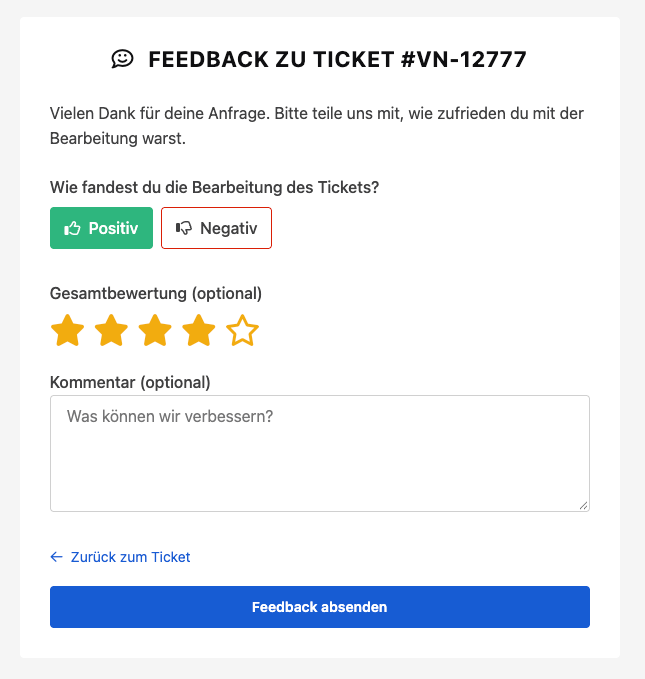
Wenn Feedback aktiviert ist, fragt die E-Mail zum Schließen, ob das Problem gelöst wurde, und zeigt zwei Schaltflächen: gelöst und nicht gelöst. Jede Schaltfläche öffnet das Feedbackformular im Kundenportal, wobei die jeweilige Antwort bereits ausgewählt ist.
Der Kunde bewertet die Bearbeitung des Tickets als positiv oder negativ.
Optional: Der Kunde gibt eine Gesamtbewertung von 1 bis 5 Sternen ab.
Optional: Der Kunde fügt einen Kommentar hinzu.
Der Kunde klickt auf Feedback senden.
Nur die positive oder negative Bewertung ist erforderlich. Kunden können einmal pro Ticket Feedback geben. Bis sie das tun, wird bei jedem geschlossenen Ticket im Kundenportal die Schaltfläche Feedback geben angezeigt, auch ohne die E-Mail. Für offene Tickets kann kein Feedback abgegeben werden.
Feedback im Ticket anzeigen
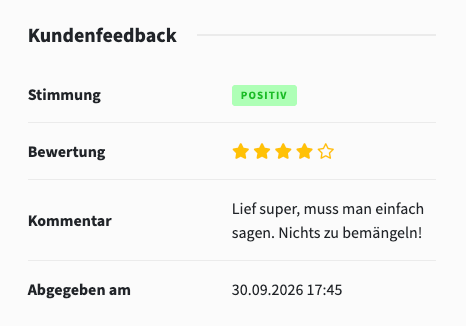
Sobald ein Ticket geschlossen ist, zeigt die Ticketdetailseite in der rechten Spalte den Bereich Kundenfeedback (Kundenfeedback) an. Dort werden die positive oder negative Bewertung, die Sterne, der Kommentar und der Zeitpunkt der Feedbackabgabe aufgeführt. Ohne Feedback wird in diesem Bereich angezeigt, dass noch kein Feedback abgegeben wurde.
Über neues Feedback benachrichtigt werden
Für jedes abgegebene Feedback sendet hostware die Admin-Benachrichtigung Neues Ticket-Feedback eingegangen (neues Ticket-Feedback) mit dem Kunden, dem Betreff des Tickets, der Bewertung, dem Kommentar und einem Link zum Ticket. Bei bestehenden Benachrichtigungskanälen ist dieses Ereignis nach dem Update bereits aktiviert. Du kannst es pro Kanal deaktivieren.
Per E-Mail wird die Benachrichtigung an den dem Ticket zugewiesenen Admin gesendet. Wenn niemand zugewiesen ist, wird sie an die auf die Abteilung des Tickets beschränkten Admins gesendet. Gibt es keine, wird sie an die E-Mail-Adressen des Kanals gesendet.
Text der E-Mail zum Schließen ändern
Bearbeite den Text unter Einstellungen → E-Mail Vorlagen (Einstellungen → E-Mail-Vorlagen) in der Vorlage closed der Gruppe Ticket (siehe E-Mail-Vorlagen). Der Feedbackabschnitt befindet sich in einem @if($requestFeedback)-Block und wird nur angezeigt, wenn die Abteilung um Feedback bittet. Die Variable $feedbackUrl enthält den Link zum Feedbackformular.
Eine Test-E-Mail aus dem Vorlageneditor zeigt die Feedbackschaltflächen nie an. Um sie zu prüfen, schließe ein Testticket in einer Abteilung, in der Feedback aktiviert ist.