
Wissensdatenbanken
Das Wissensdatenbanksystem von Hostware hilft deinen Kunden, Antworten zu finden, bevor sie ein Support-Ticket eröffnen. Wenn ein Kunde beginnt, ein Ticket zu erstellen, empfiehlt Hostware relevante Artikel aus deinen internen Wissensdatenbanken. Du kannst außerdem eine externe Wissensdatenbank verbinden, um diese Empfehlungen zu erweitern.
Was sind Wissensdatenbanken?
Eine Wissensdatenbank in Hostware ist eine strukturierte Sammlung von Hilfeartikeln, die nach Themen organisiert sind. Das System besteht aus drei Ebenen:
Wissensdatenbanktypen — übergeordnete Sammlungen, die verwandte Inhalte gruppieren
Kategorien — Unterthemen innerhalb jeder Wissensdatenbank
Artikel (Einträge) — die eigentlichen Hilfeinhalte, die Kunden sehen
So funktionieren Empfehlungen
Wenn ein Kunde im Storefront ein Support-Ticket erstellt, analysiert Hostware den Betreff des Tickets und schlägt bis zu 3 passende Artikel aus deinen internen Wissensdatenbanken vor.
Wenn du außerdem eine externe Wissensdatenbank verbunden hast, werden bis zu 5 passende Artikel aus dieser Quelle in die Vorschläge aufgenommen.
Wissensdatenbanken verwalten
Als Admin kannst du in den Einstellungen der Wissensdatenbank Wissensdatenbanktypen erstellen, bearbeiten und löschen. Die Liste zeigt den Namen und Slug jeder Wissensdatenbank sowie ein Ticket-Empfehlungen aktiv-Badge, wenn Ticket-Empfehlungen für diese Wissensdatenbank aktiviert sind.
Klicke auf Wissensdatenbank erstellen, um eine neue Wissensdatenbank hinzuzufügen, oder auf Bearbeiten, um eine vorhandene zu bearbeiten.
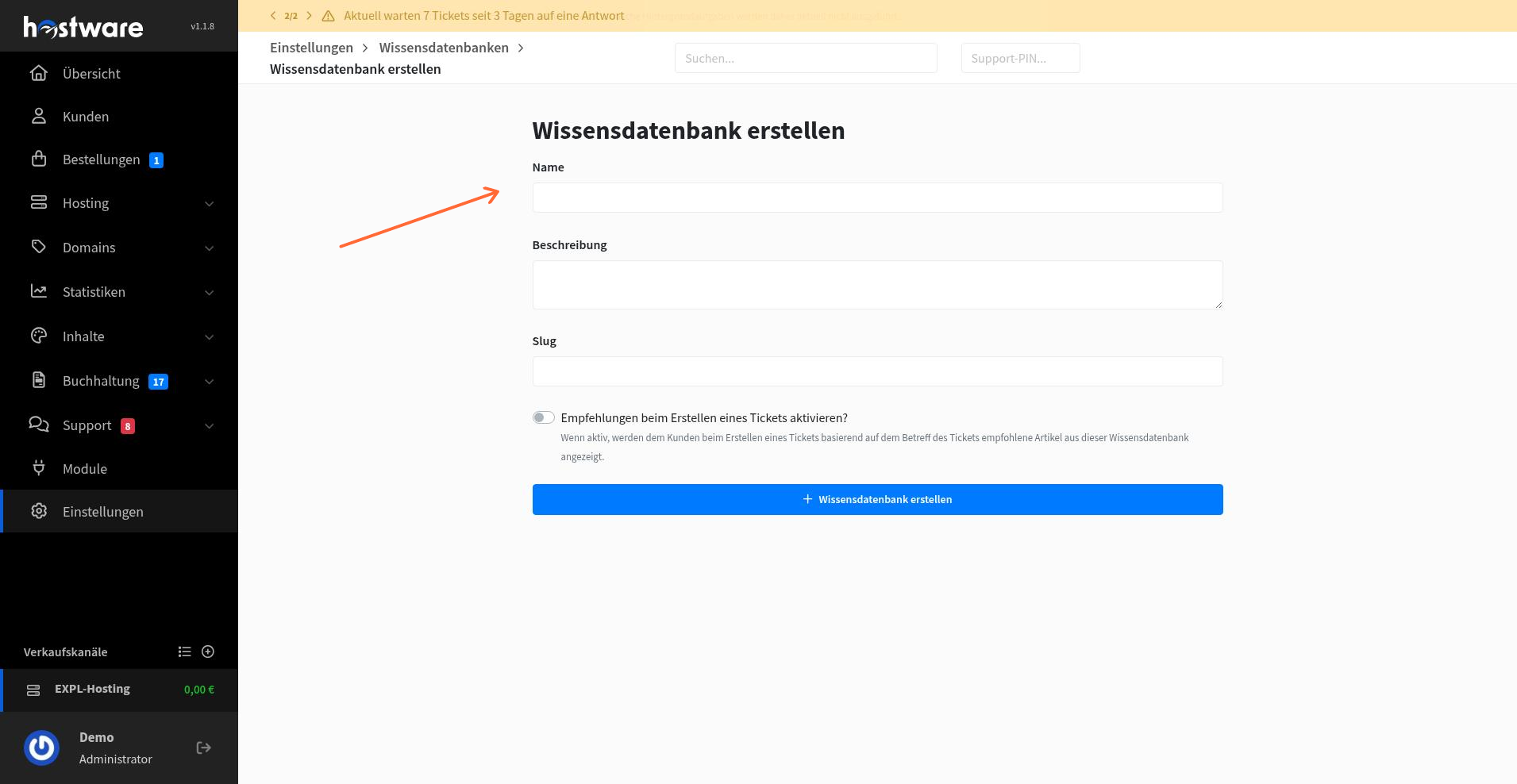
Im Bearbeitungsformular kannst du den Namen, die Beschreibung und den Slug der Wissensdatenbank festlegen.
Artikel und Kategorien verwalten
Die Inhalte der Wissensdatenbank werden getrennt von den Wissensdatenbanktypen selbst verwaltet. Im Inhaltsbereich kannst du Artikel und Kategorien über zwei Tabs verwalten:
Einträge — Artikel und Hilfeinhalte
Kategorien — Themenkategorien
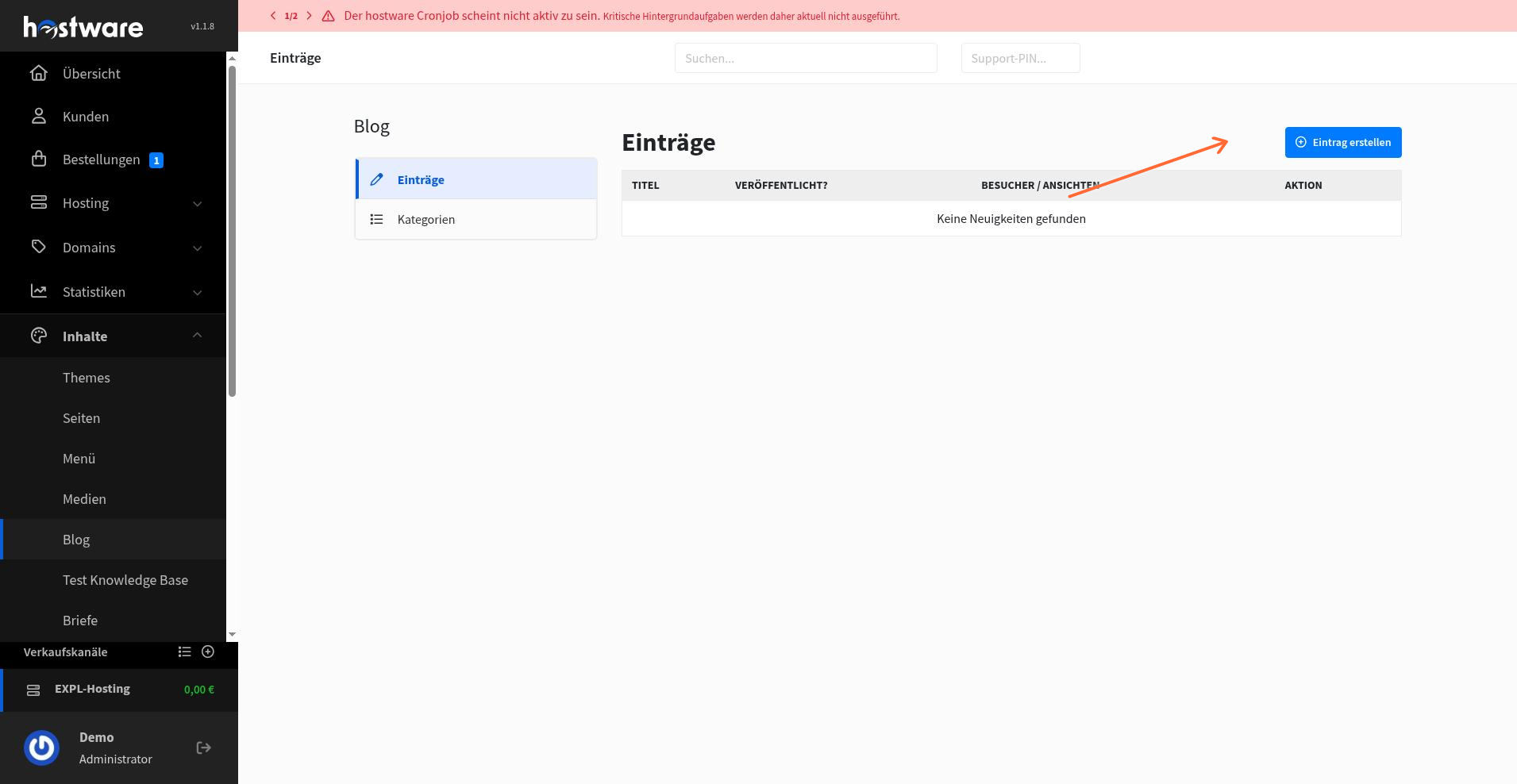
Klicke auf Eintrag erstellen, um der Wissensdatenbank einen neuen Artikel hinzuzufügen.
Eine externe Wissensdatenbank verbinden
Du kannst die Ticket-Empfehlungen erweitern, sodass sie Artikel aus einer externen Wissensdatenbank enthalten. Hostware unterstützt derzeit GitBook.
Gehe zu Settings > KnowledgeBases > External knowledge base search und gib die Zugangsdaten ein:
Username — gib für GitBook deine Space-ID ein
Password / API Key — gib für GitBook deinen API Key ein
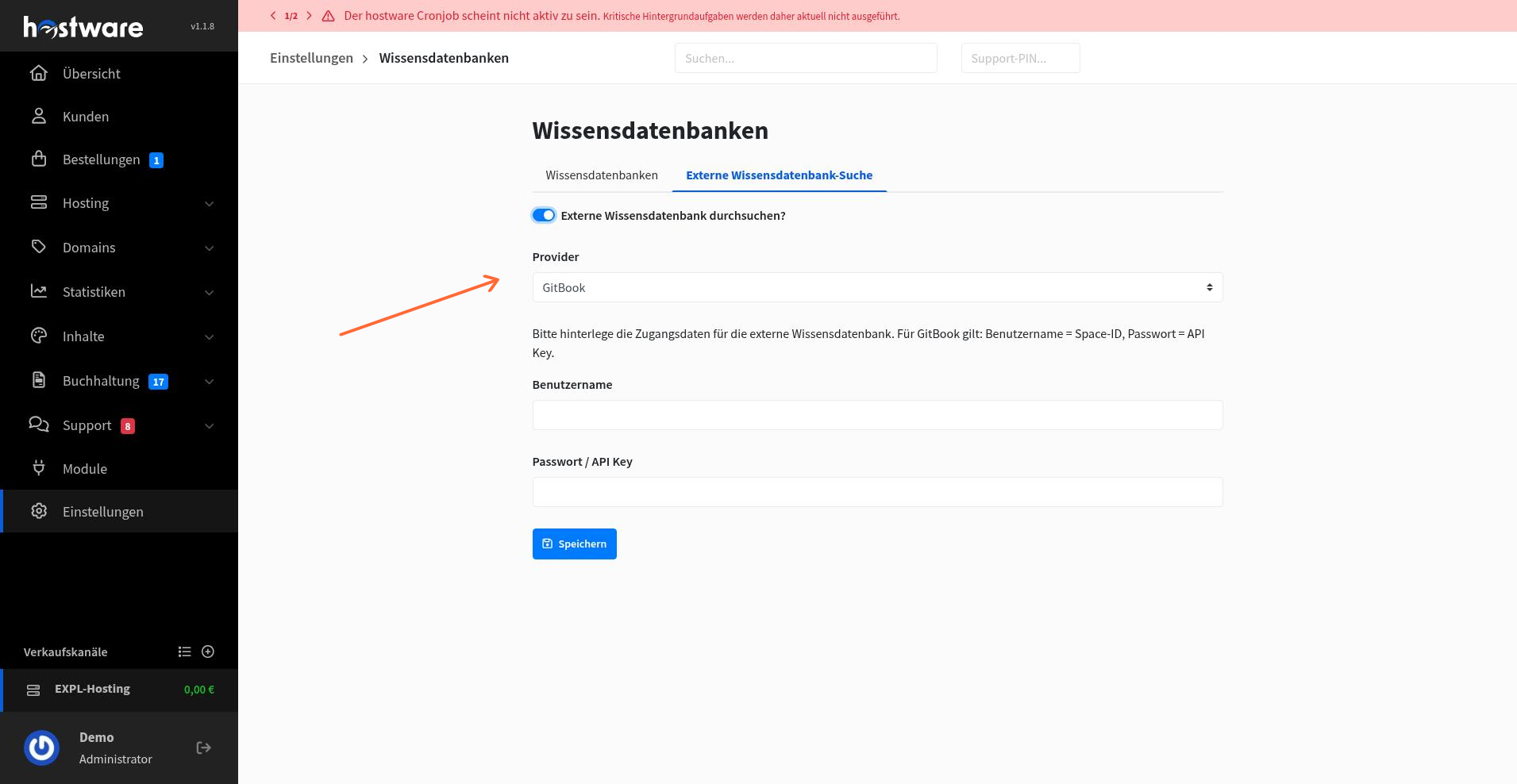
Aktiviere die externe Suche, damit bis zu 5 passende Artikel aus deiner externen Wissensdatenbank in die Ticket-Empfehlungen aufgenommen werden.
Mehr über das Hostware-Ticket-System erfahren
Artikel veröffentlichen und planen
Artikel haben ein Veröffentlichungsdatum und sind erst öffentlich, wenn sie als veröffentlicht markiert wurden und dieses Datum verstrichen ist. Du kannst einen Artikel im Voraus planen — er wird automatisch veröffentlicht, sobald sein Datum erreicht ist.
Ein geplanter Beitrag bleibt bis zur Veröffentlichung aus der Liste, dem Jahresarchiv und den Ticket-Empfehlungen ausgeschlossen, und seine URL gibt bis dahin einen 404-Fehler zurück. Die Admin-Übersicht zeigt drei Status an (Entwurf, geplant, veröffentlicht), und einem Artikel kann ein Autor aus den Admin-Benutzern zugewiesen werden.
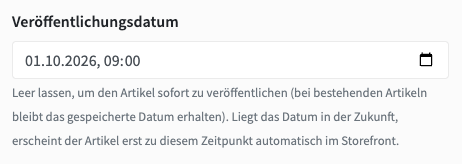
Vor der Veröffentlichung eine Vorschau anzeigen
Da Entwürfe und geplante Beiträge nicht öffentlich sichtbar sind, kannst du nicht sehen, wie ein Artikel vor seiner Veröffentlichung aussieht. Entwürfe und geplante Beiträge erhalten jetzt einen teilbaren Vorschaulink, der zwei Wochen lang die echte Seite rendert. Im Adminbereich wird dieser als Vorschau öffnen-Button mit einem kopierbaren Link angezeigt.
Vorschauansichten werden nicht in der Statistik gezählt und die Seite wird mit noindex ausgeliefert. Dadurch lässt die Überprüfung eines Artikels seine Zahlen nicht steigen und es besteht nicht das Risiko, dass er unfertig in Google auftaucht.
Artikeldarstellung
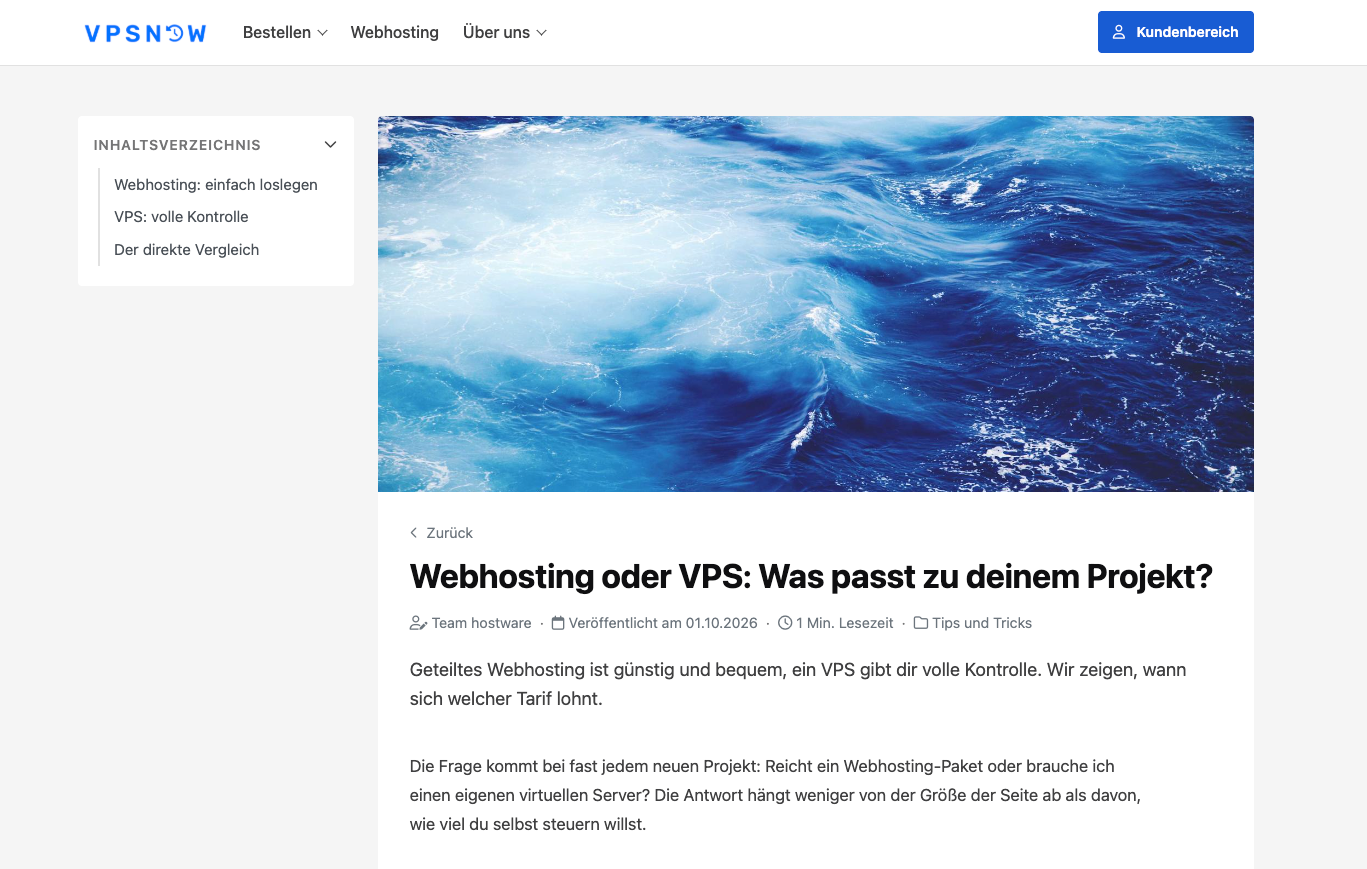
Artikel erstellen jetzt automatisch ihr eigenes Inhaltsverzeichnis: Jede Überschrift wird zu einem Anker und zu einem verschachtelten Listeneintrag, über den Leser direkt dorthin springen können. Dafür werden keine Daten gespeichert, sodass bestehende Artikel diese Funktion automatisch erhalten und beim Bearbeiten einer Überschrift kein toter Anker zurückbleibt.
Artikel können ein Headerbild aus dem Medienmanager haben (ein URL-Feld ist ebenfalls verfügbar) sowie eine kurze Beschreibung, die in der Übersicht und über dem Artikeltext angezeigt wird — bleibt sie leer, zeigt die Seite den gekürzten Artikeltext an.
Die Metazeile unter der Überschrift zeigt den Autor, die Lesezeit und die Kategorie. Bei verwandten Artikeln am Ende werden Beiträge aus derselben Kategorie bevorzugt.
Artikel-URLs
Der Slug eines Artikels bleibt nach seiner Erstellung unverändert und ändert sich nur, wenn du ihn bewusst änderst.