
Erste Schritte mit der Produktkonfiguration
Diese Anleitung führt Dich durch die ersten Schritte zur Konfiguration eines Standardprodukts in Hostware, einschließlich der Erstellung eines monatlichen Zahlungsintervalls und einer Vertragslaufzeit sowie der anschließenden Zuordnung beider zu Deinem Produkt.
Was Du brauchst
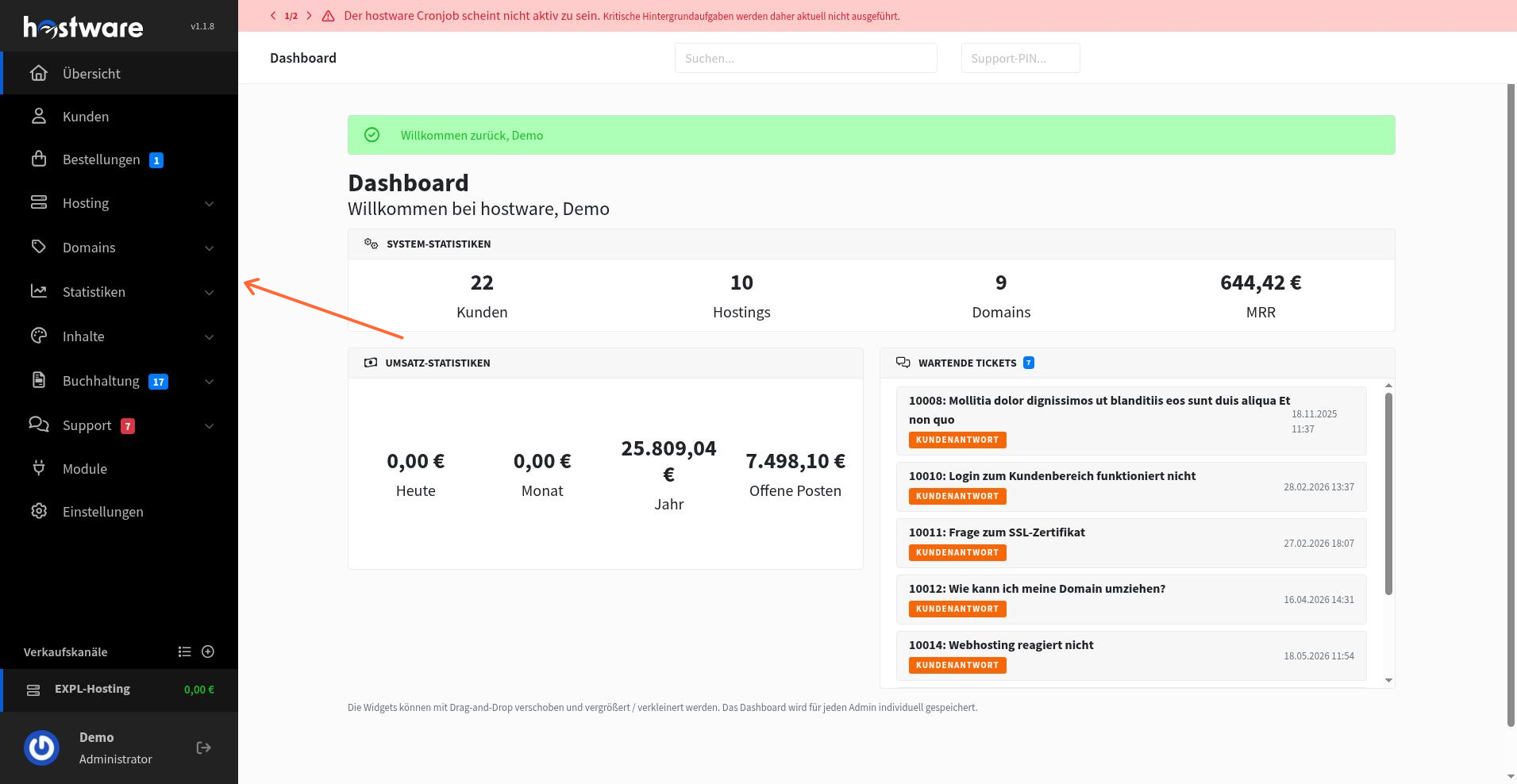
Bevor Du beginnst, stelle sicher, dass Du im Dashboard Hostware Administration angemeldet bist. Die linke Seitenleiste enthält alle Navigationslinks, die Du für dieses Setup benötigst.
Schritt 1: Ein Standardprodukt erstellen
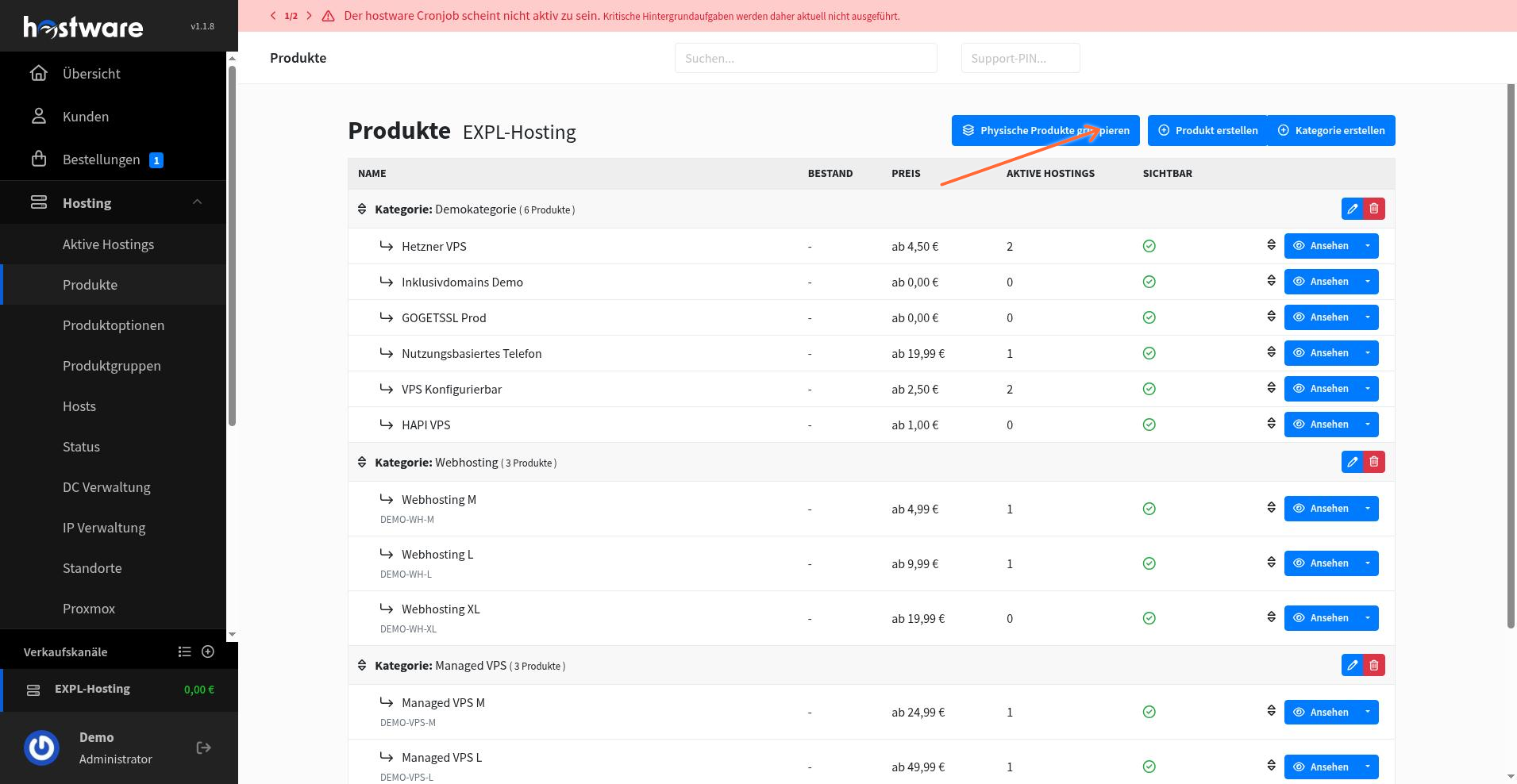
Klicke in der linken Seitenleiste auf Produkte, um die Produktliste zu öffnen.
Klicke auf den grünen Button Produkt erstellen, um die Erstellung eines neuen Produkts zu starten.
Ein Formular zur Produkterstellung wird angezeigt. Fülle die folgenden Felder aus:
Kategorie: Wähle die passende Kategorie aus.
Anzeigename: Gib einen Anzeigenamen für das Produkt ein.
Beschreibung: Füge eine Beschreibung hinzu.
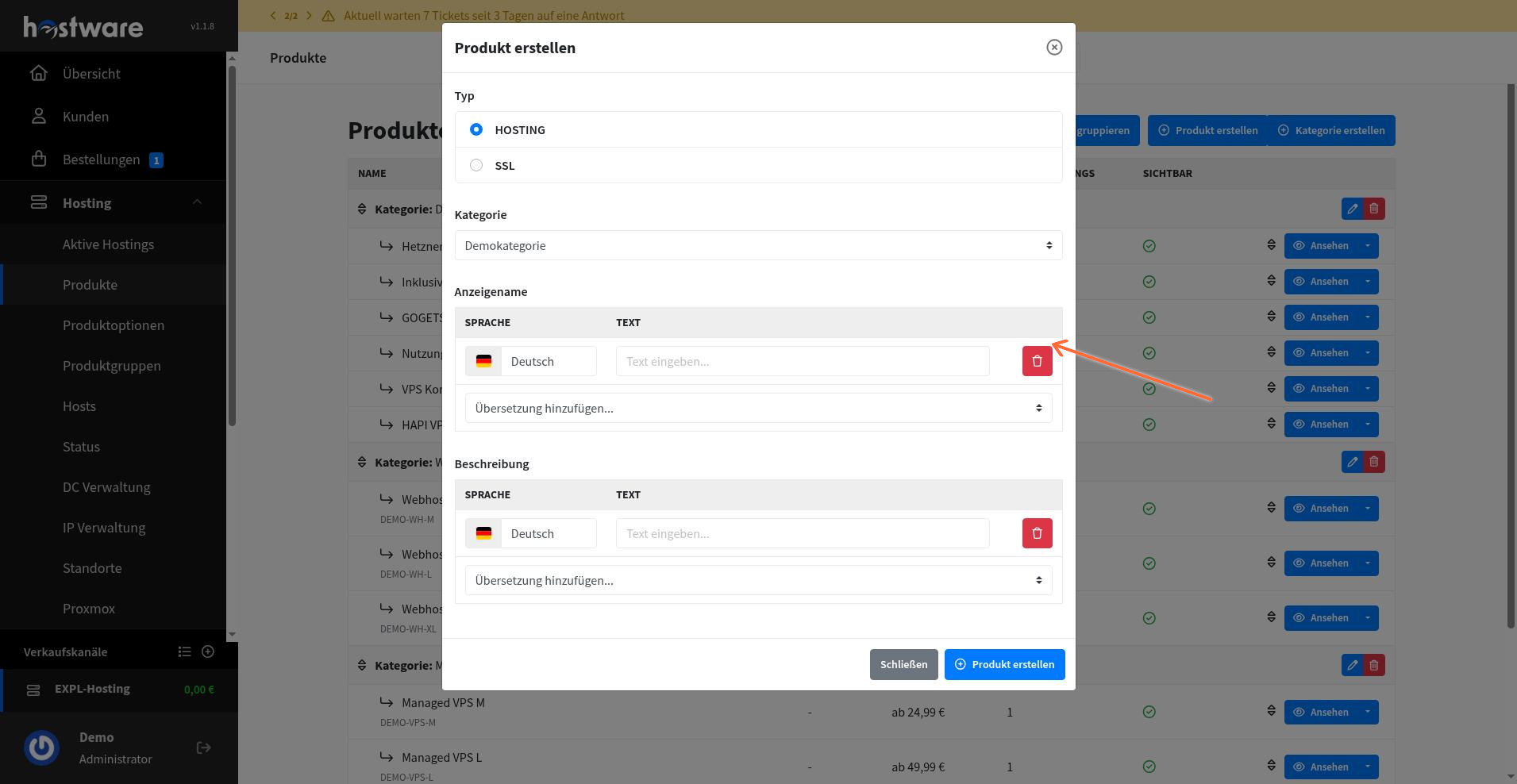
Klicke auf Produkt erstellen, um das Produkt zu speichern.
Schritt 2: Ein monatliches Zahlungsintervall erstellen
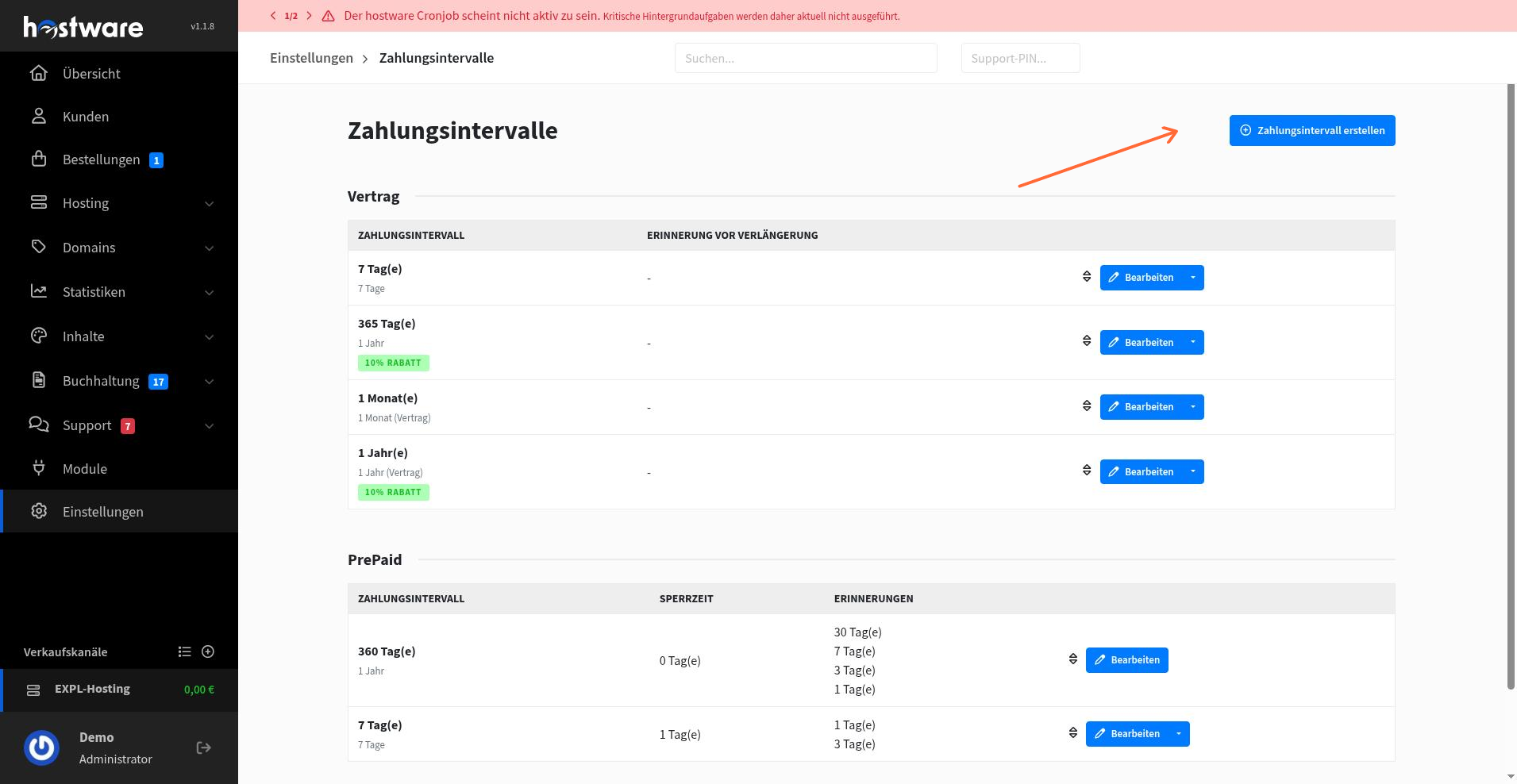
Klicke in der linken Seitenleiste auf Einstellungen und navigiere dann zu Zahlungsintervalle.
Klicke auf den blauen Button Zahlungsintervall erstellen.
Konfiguriere im Erstellungsformular das monatliche Intervall:
Typ: Wähle den Intervalltyp aus.
Notiz (intern): Füge eine interne Notiz als Referenz hinzu.
Multiplikator: Lege den Multiplikator fest.
Zahlungsintervall: Lege die Dauer auf 1 Monat fest.
Prüfe bei Bedarf die weiteren Optionen.
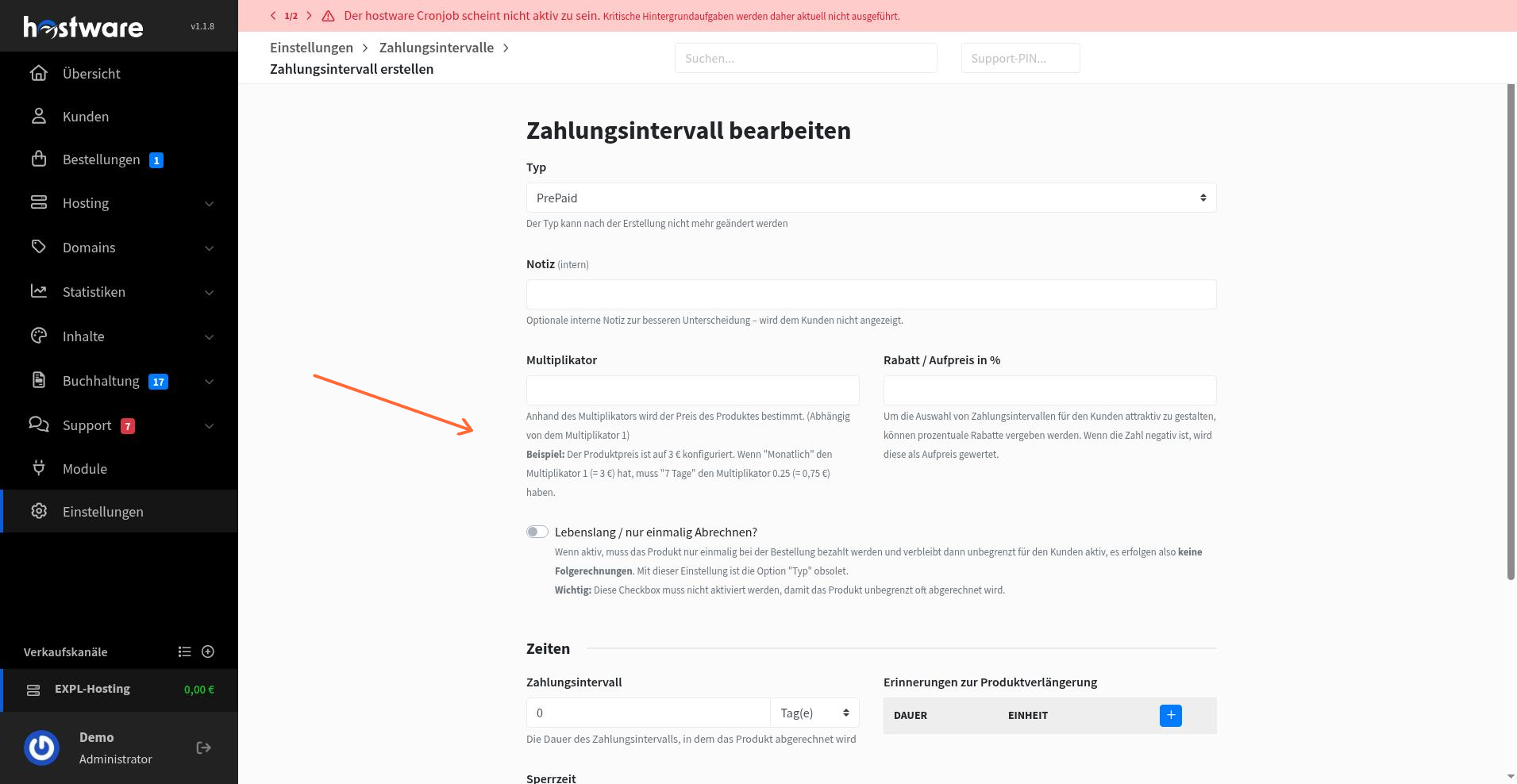
Klicke auf Zahlungsintervall erstellen, um das Intervall zu speichern.
Schritt 3: Eine Vertragslaufzeit erstellen
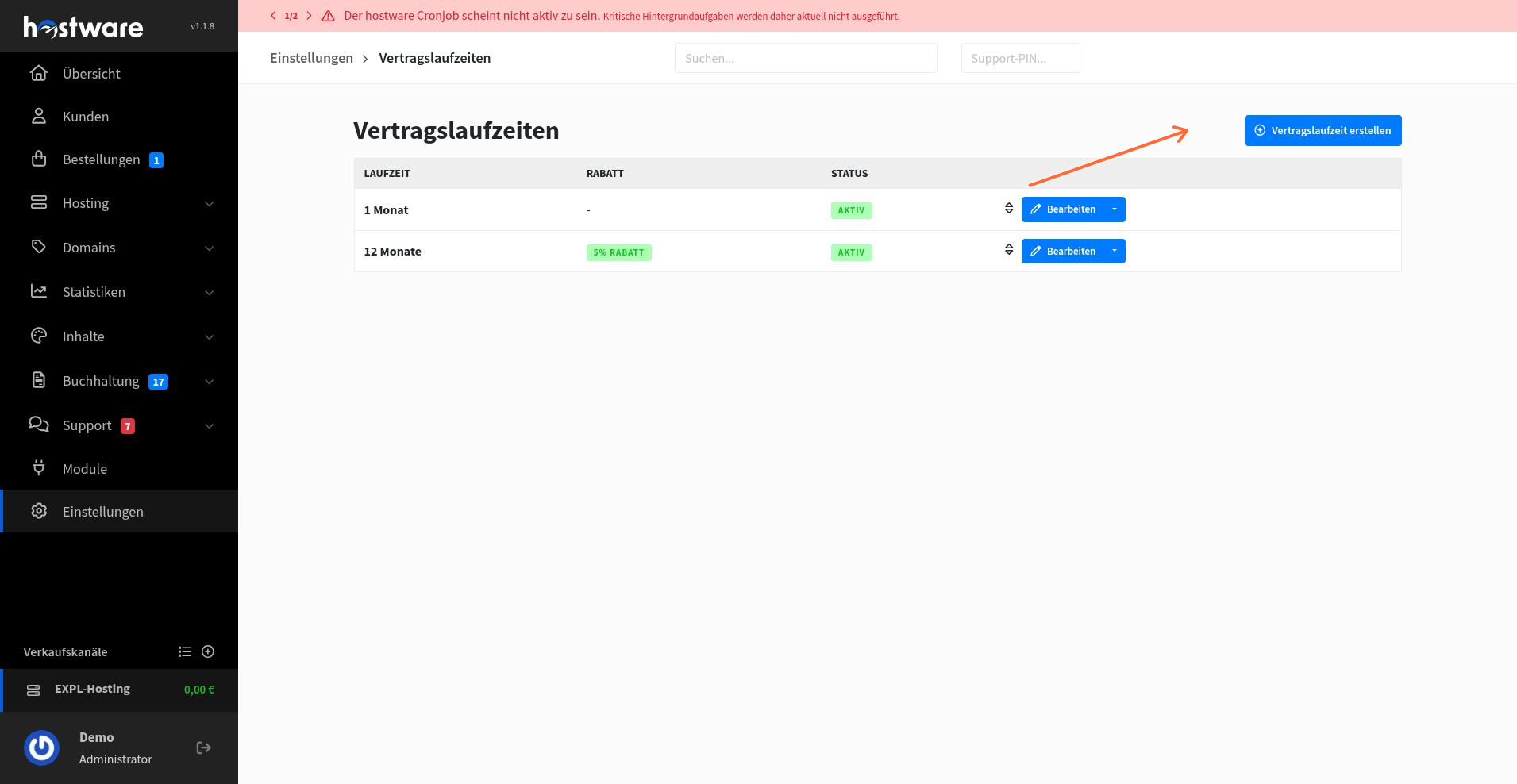
Navigiere in der linken Seitenleiste zu Einstellungen > Vertragslaufzeiten.
Klicke auf den blauen Button Vertragslaufzeit erstellen.
Konfiguriere im Erstellungsformular die Vertragslaufzeit:
Notiz (intern): Füge eine interne Notiz hinzu.
Laufzeit in Monaten: Gib die Dauer ein (zum Beispiel 1 Monat).
Rabatt in %: Lege bei Bedarf einen Rabatt fest.
Status: Setze den Status auf aktiv.
Prüfe bei Bedarf die weiteren Optionen.
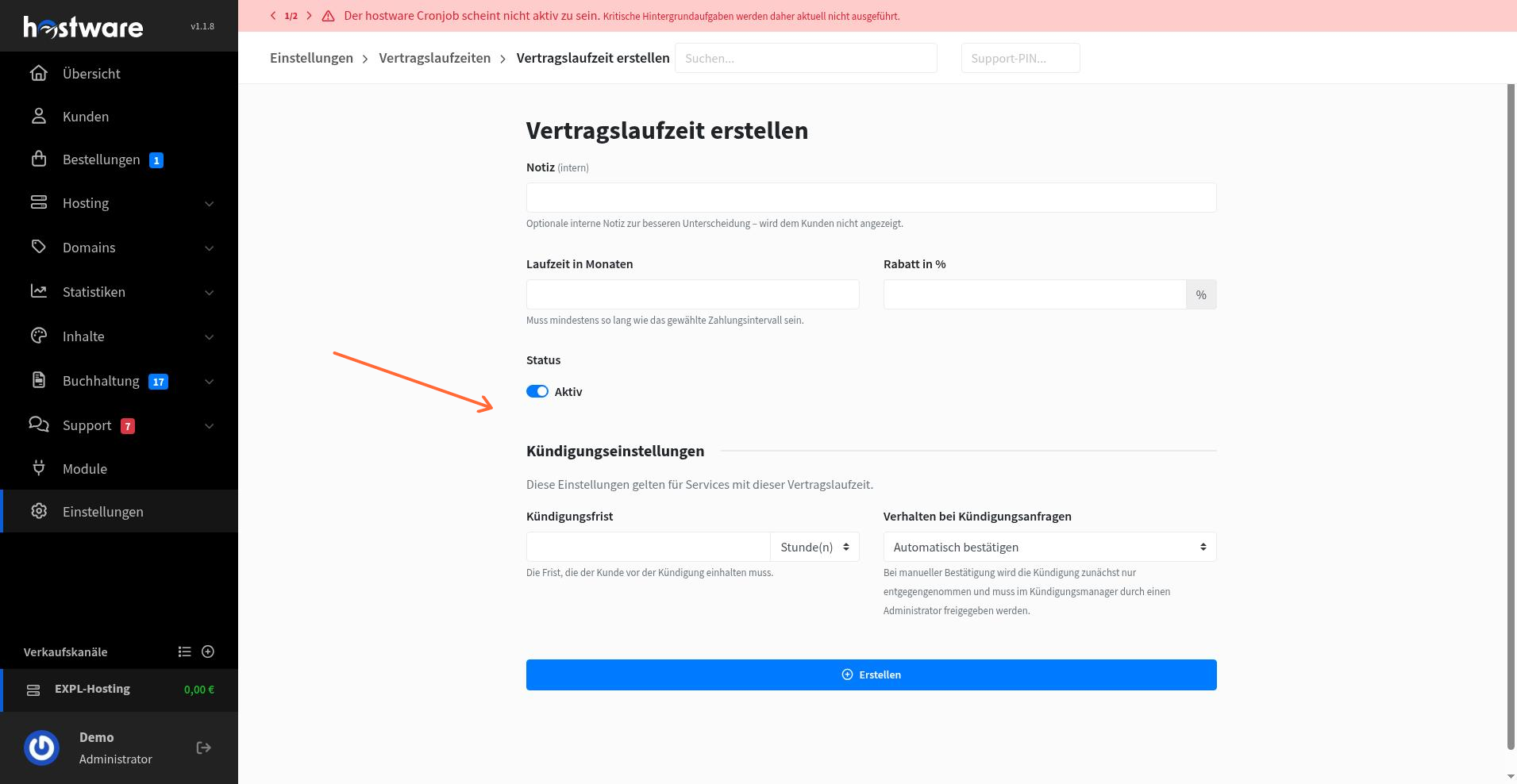
Klicke auf Erstellen, um die Vertragslaufzeit zu speichern.
Schritt 4: Das Zahlungsintervall und die Vertragslaufzeit dem Produkt zuweisen
Gehe zurück zu Produkte und öffne das von Dir erstellte Produkt.
Klicke auf den Tab Preis, um die Preiseinstellungen zu öffnen.
Aktiviere im Abschnitt Verfügbare Zahlungsintervalle das Kontrollkästchen für das von Dir erstellte monatliche Zahlungsintervall. Aktiviere im Abschnitt Verfügbare Vertragslaufzeiten das Kontrollkästchen für die von Dir erstellte Vertragslaufzeit.
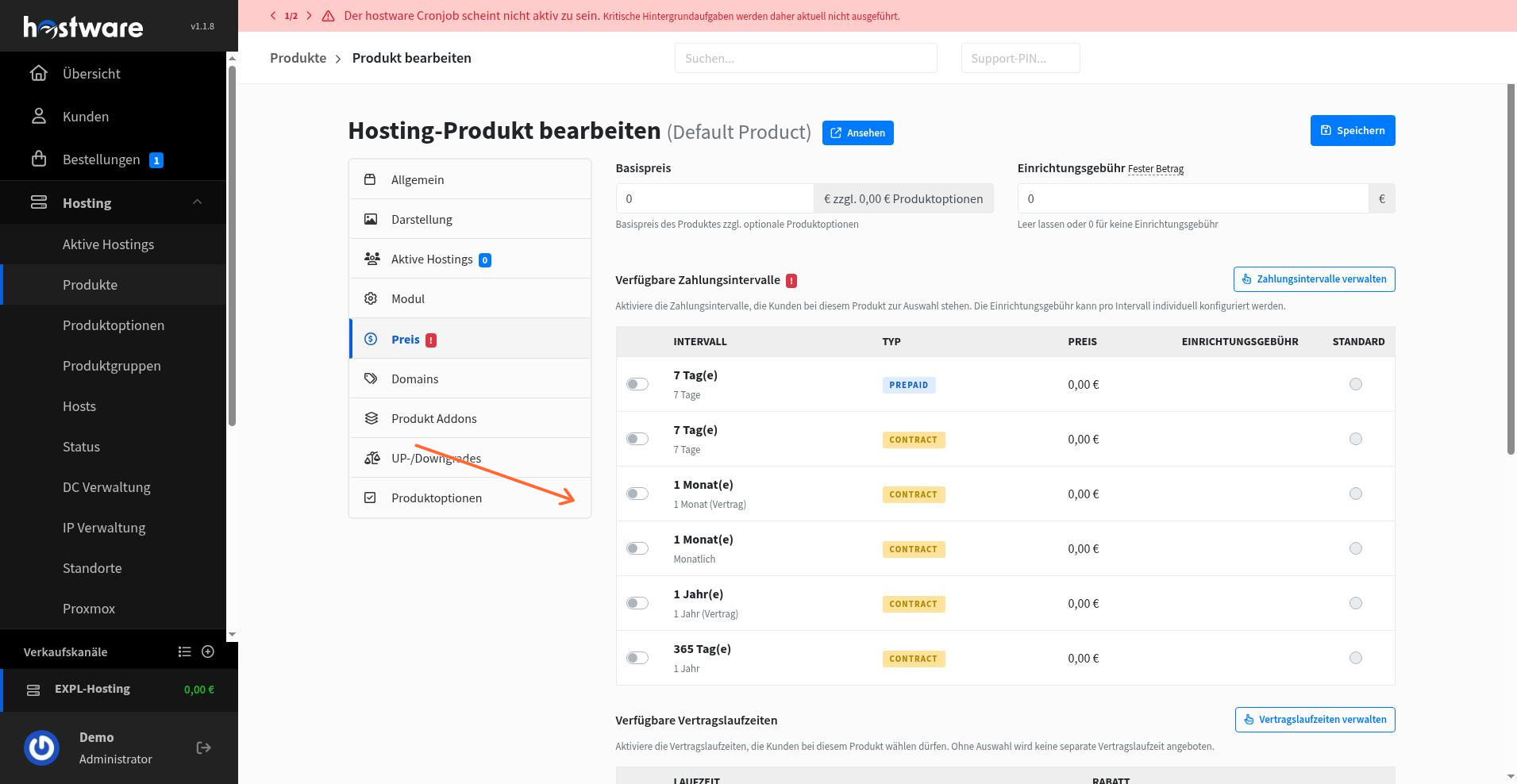
Speichere das Produkt. Das monatliche Zahlungsintervall und die Vertragslaufzeit sind jetzt Deinem Standardprodukt zugewiesen.
Schritt 5: Nutzungsbasierte Abrechnung am Produkt konfigurieren
Bleibe beim selben Produkt und klicke auf den Tab Modul.
Suche den Abschnitt Verbrauchsbasierte Abrechnung und klicke auf Neue Verbrauchsabrechnung.
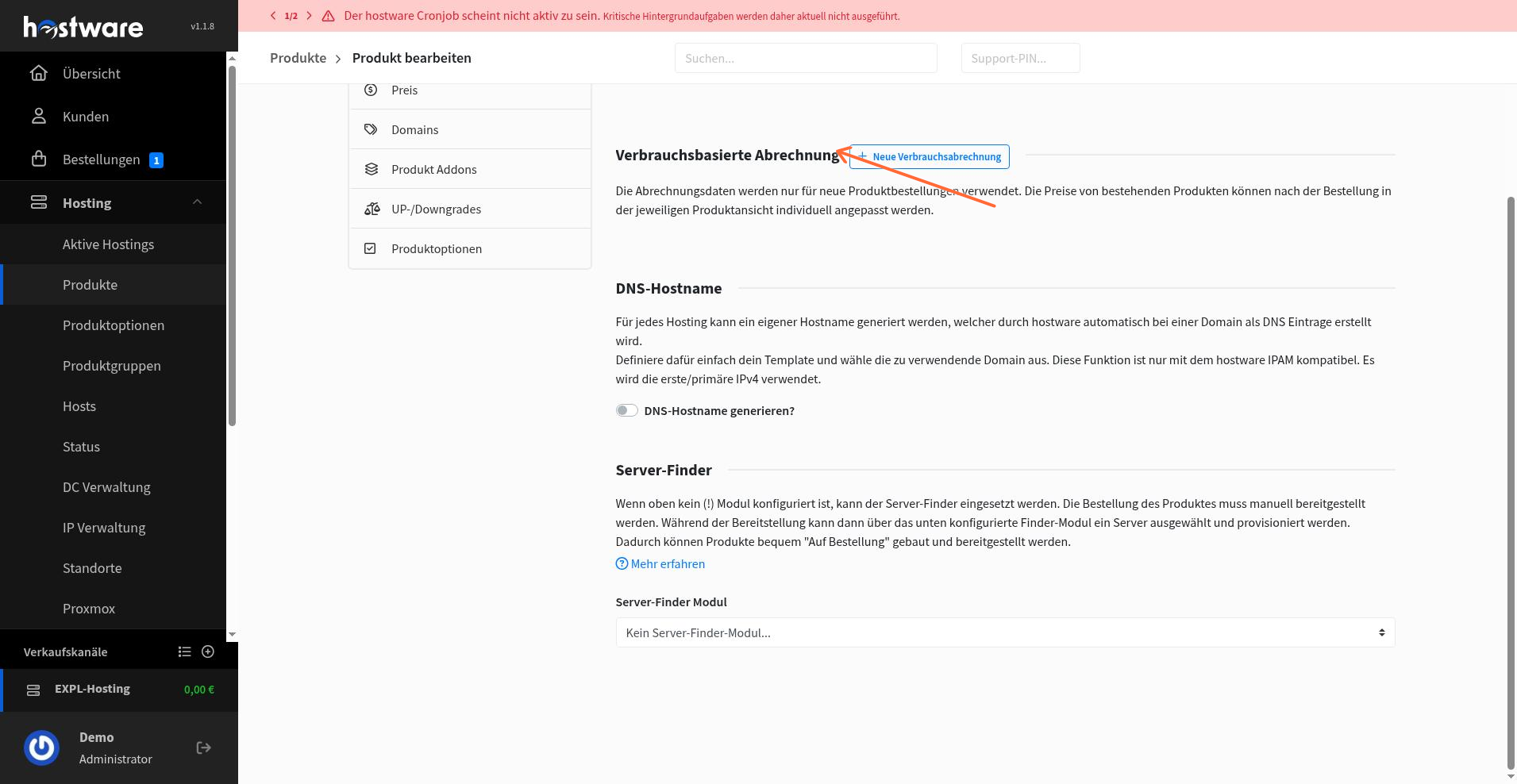
Konfiguriere den Posten für die nutzungsbasierte Abrechnung:
Anzeigename: Gib den Anzeigenamen ein.
Technischer Name: Gib den technischen Namen ein.
Messwert-Typ: Wähle den Messtyp aus.
Einheit: Lege die Einheit fest.
Prüfe die Preistabelle und passe sie bei Bedarf an.
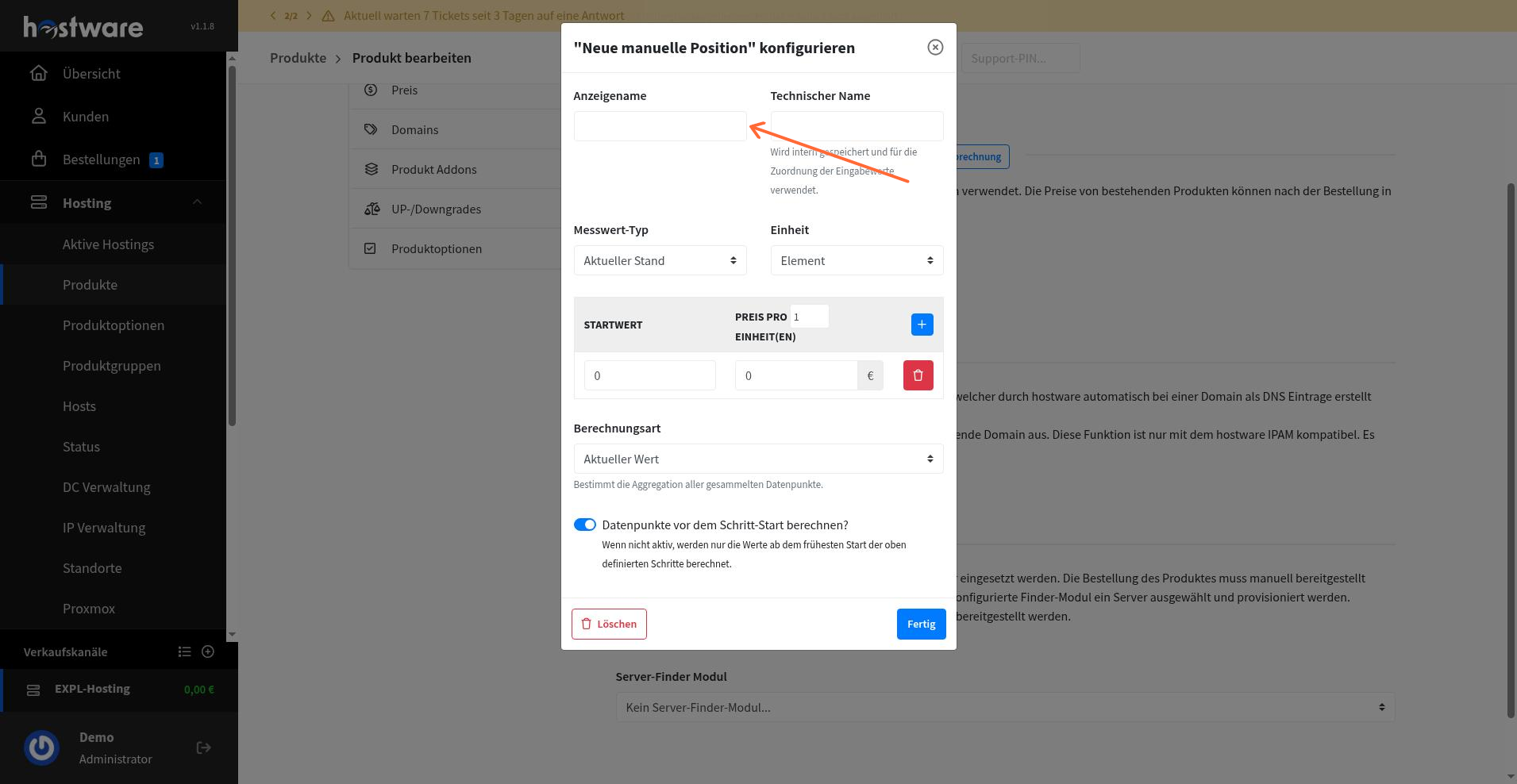
Speichere den Posten. Die nutzungsbasierte Abrechnung ist jetzt am Produkt konfiguriert.
Schritt 6: Das Hetzner-Modul zum Produkt hinzufügen
Bleibe im Tab Modul des Produkts.
Wähle HwHetznerCloud als Modul für dieses Produkt aus.
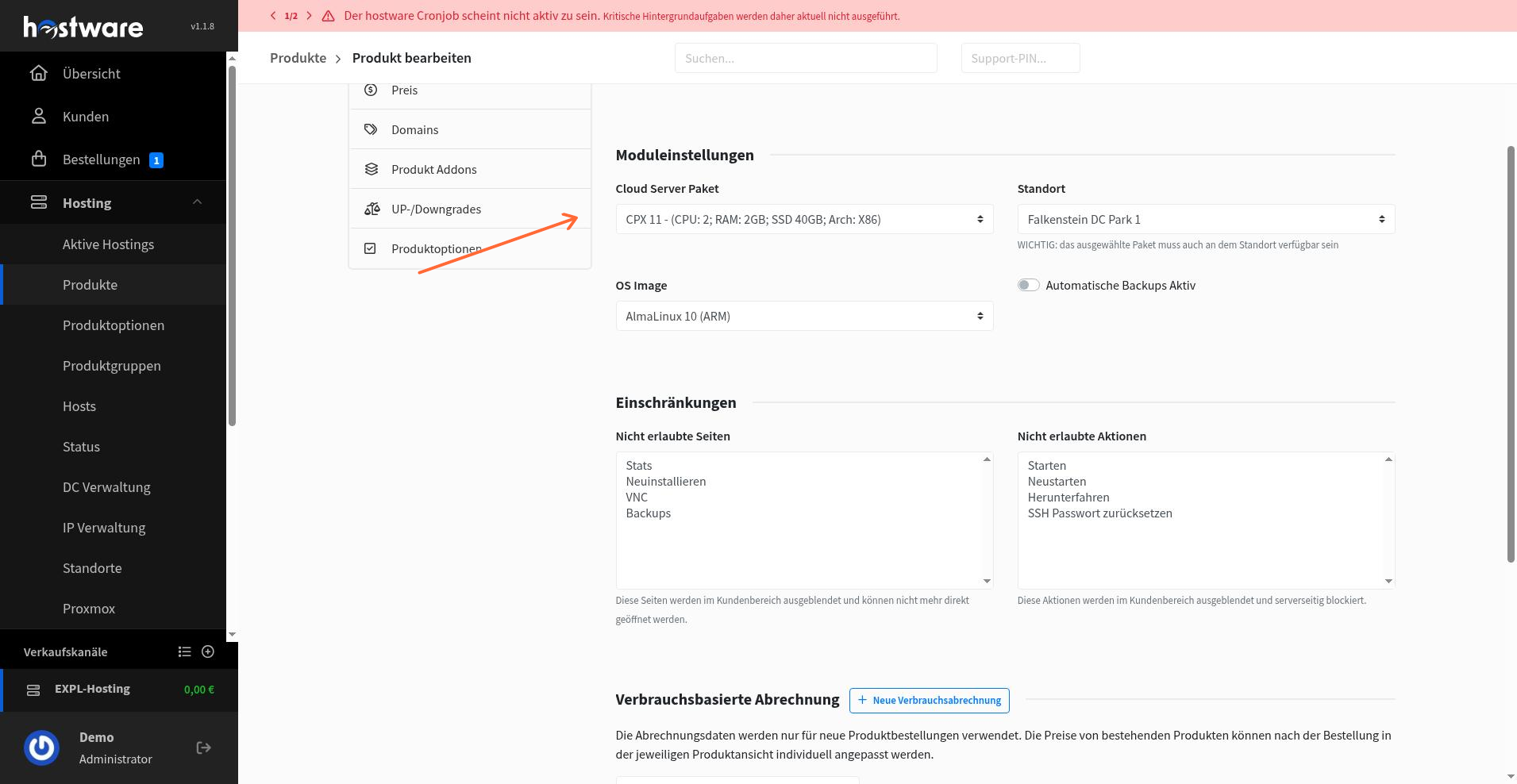
Konfiguriere die Einstellungen des Hetzner-Moduls:
Cloud Server Paket: Wähle das Serverpaket aus (zum Beispiel CPX 11).
Location: Wähle den Standort des Rechenzentrums aus.
OS Image: Wähle das Betriebssystem-Image aus.
Prüfe bei Bedarf alle Einstellungen zu Einschränkungen oder Add-ons.
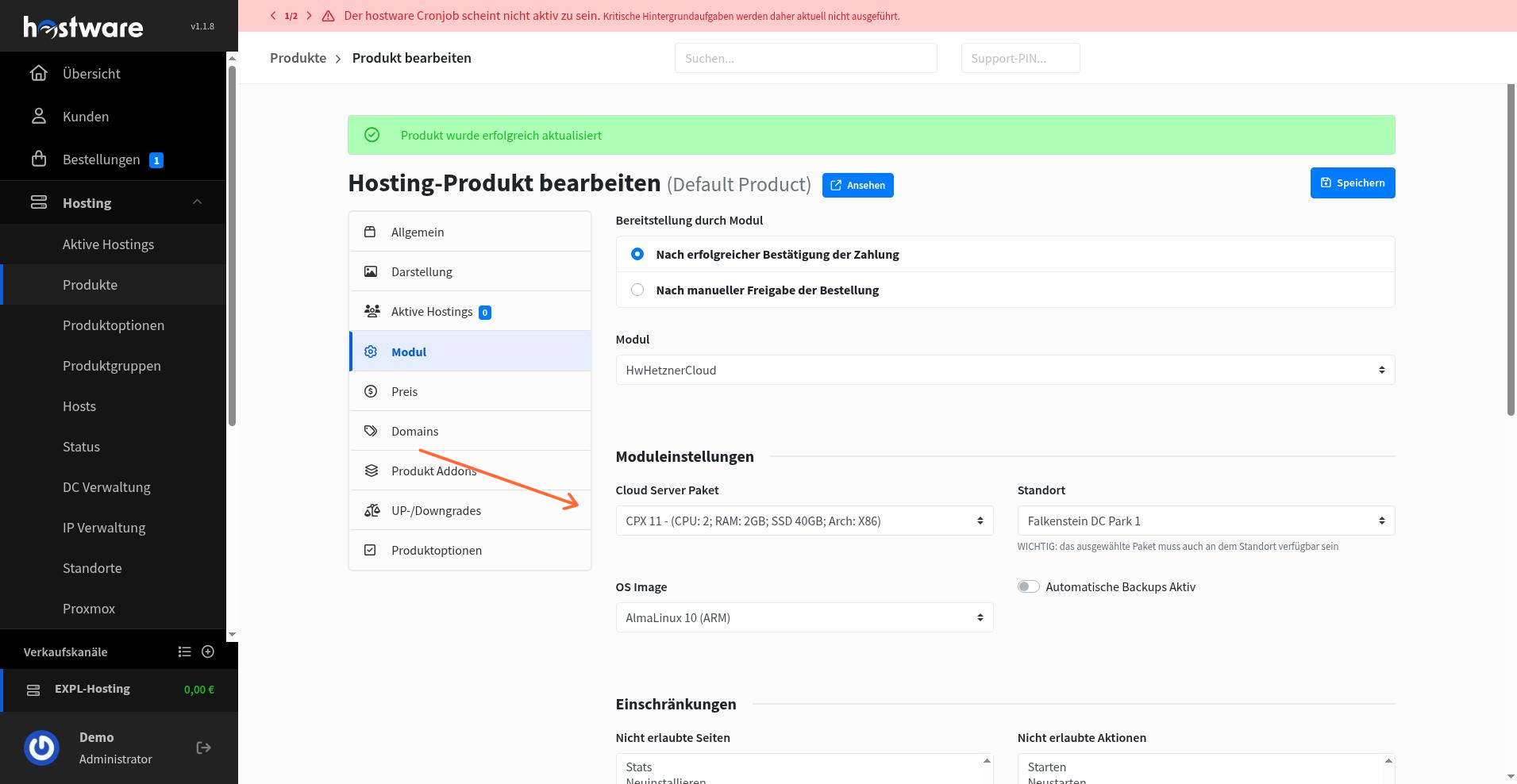
Speichere das Produkt. Das Hetzner-Modul ist jetzt diesem Produkt zugewiesen und konfiguriert.
Wie geht es weiter
Dein Produkt ist jetzt vollständig mit Abrechnungsbedingungen, nutzungsbasierter Abrechnung und dem Hetzner-Modul konfiguriert. Du kannst fortfahren, indem Du die Preisgestaltung einrichtest, Bereitstellungsregeln definierst oder das Produkt mit Kundenplänen verknüpfst.