
Filterung
Bei Hostware haben wir ab Version v1.1.6 die Filterung verbessert. Du kannst das auf der Übersichtsseite der Rechnungen unter Buchhaltung > Rechnungen nachsehen.

Zunächst werden die Filter nicht angezeigt, Du musst auf den Button klicken, um sie zu öffnen, wie Du unten sehen kannst:

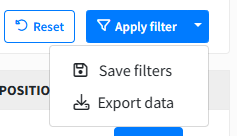
Dort kannst Du die Filter für Rechnungen sehen. Wie Du siehst, kannst Du nach Status, Zahlungszeitraum usw. filtern. Die Rechnungen, die dann angezeigt werden, müssen ALLE in den Filtern festgelegten Bedingungen erfüllen. Du kannst den Reset-Button sehen, der die Filter einfach zurücksetzt. Nachdem Du die Filter ausgewählt hast, kannst Du sie anwenden, als Vorlage speichern oder die aktuell gefilterten Daten exportieren (in diesem Fall Rechnungen):
Filtervorlagen
Wenn es eine bestimmte Kombination von Filtern gibt, die Du häufiger verwendest, musst Du diese Filter nicht jedes Mal manuell setzen, wenn Du z. B. auf die Rechnungsseite gehst. Du kannst den aktuellen Satz an Filtern als Vorlage speichern, indem Du auf den oben gezeigten Button Filter speichern klickst; dadurch öffnet sich ein Modal, wie Du unten sehen kannst:
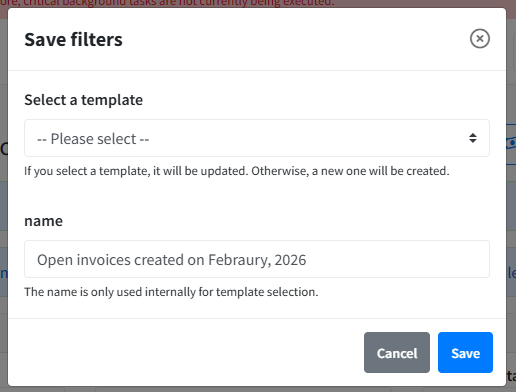
Wenn Du in der Dropdown-Liste eine Vorlage auswählst, wird diese Vorlage aktualisiert; wenn nicht, wird eine neue Vorlage erstellt. Wenn wir jetzt zur Rechnungsseite gehen, kannst Du sehen, dass wir unsere Filtervorlage auswählen können, die beim Klicken angewendet wird:

Du kannst die ausgewählte Filtervorlage auch löschen, indem Du auf das Löschsymbol rechts klickst; dadurch öffnet sich ein Bestätigungs-Modal:

Daten exportieren
Du kannst die aktuell gefilterten Daten exportieren, indem Du auf den Button Daten exportieren klickst; dadurch öffnet sich ein Modal:
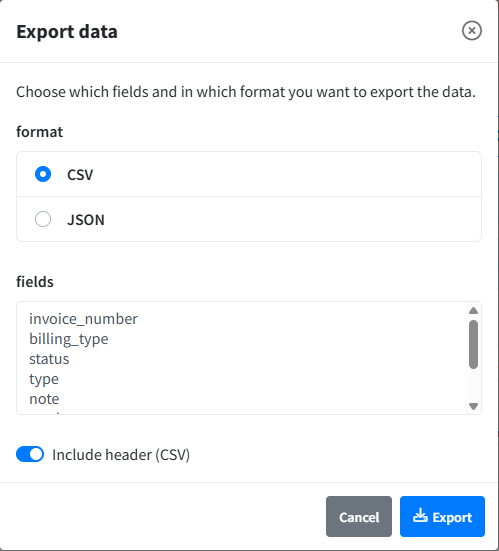
Hier kannst Du den Typ auswählen, in den Du exportieren möchtest, und welche Felder in den Export aufgenommen werden sollen. Im Fall des CSV-Formats kannst Du auch wählen, ob Du den Header in den Export aufnehmen möchtest; das ist im Grunde die erste Zeile mit den Feldnamen