
Rechnungen
Übersicht
Hier siehst du alle Rechnungen, die im hostware-System vorhanden sind. Über die Buttons oberhalb der Tabelle kannst du schnell nach Rechnungen mit einem bestimmten Status filtern.
Überfällige Rechnungen werden in der Tabelle rot markiert.
Mahnwesen
hostware unterstützt ein eigenes Mahnwesen, das zuvor in den Allgemeinen Einstellungen konfiguriert werden muss. Die Einrichtung der Mahnstufen ist unter Mahnwesen beschrieben.
Transaktionsnummer suchen
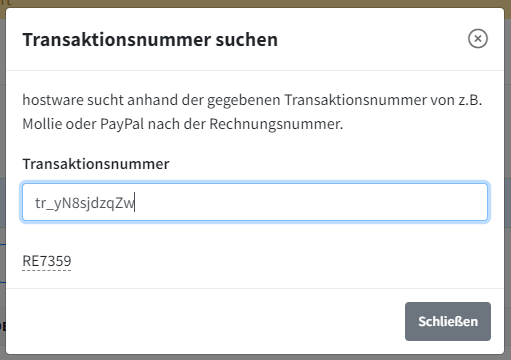
Gib hier eine Transaktionsnummer deines Zahlungsproviders, z. B. Mollie, ein. hostware durchsucht alle Zahlungen nach dieser Nummer und zeigt dir die zugehörige Rechnung an.
Die gefundene Rechnungsnummer wird automatisch in deine Zwischenablage kopiert.
Detailansicht
Zusammenfassung
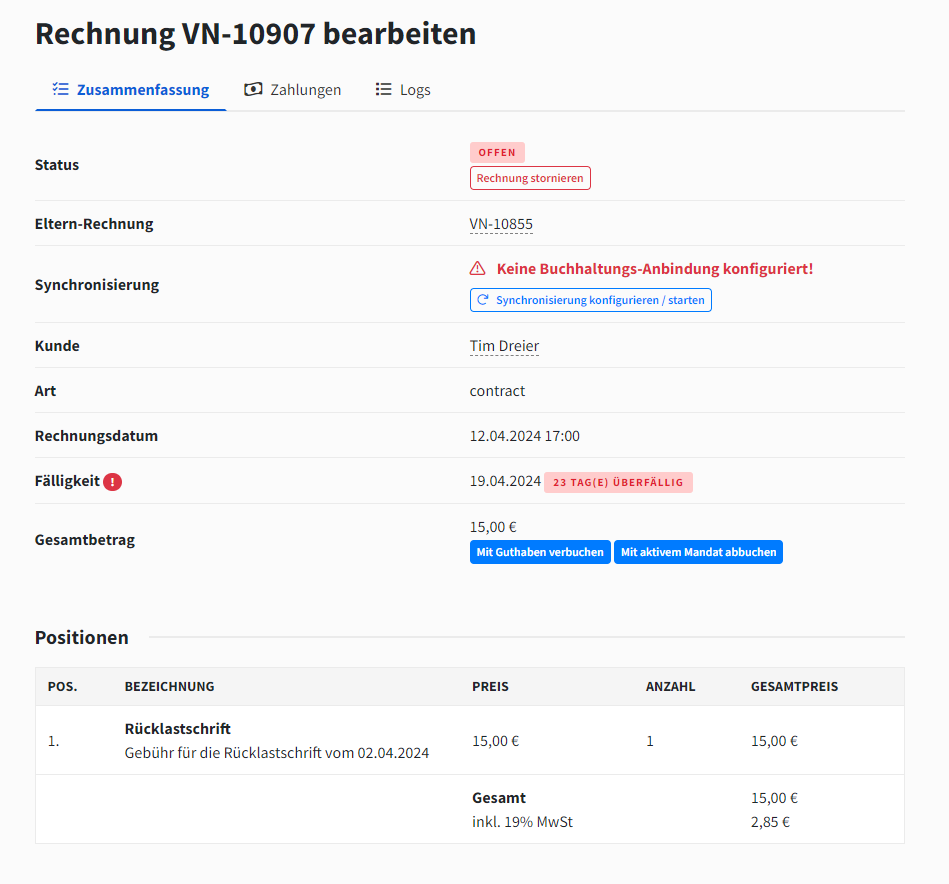
In der Rechnungszusammenfassung findest du alle Informationen wie Rechnungsstatus, Kunden, Rechnungsdatum usw. auf einen Blick. Dafür stehen dir verschiedene Aktionen zur Verfügung.
Rechnung stornieren
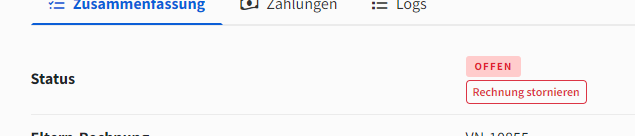
Wenn die Rechnung den Status „offen“ hat, kannst du sie stornieren.
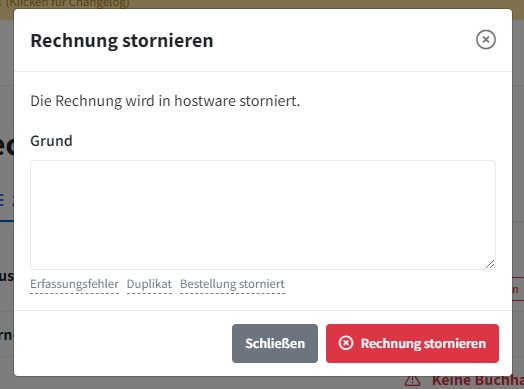
Im folgenden Popup kannst du einen Grund für die Stornierung eingeben. Außerdem kannst du mit einem Klick auf einen Vorschlag unter dem Eingabefeld diesen übernehmen.
Wenn die Rechnung bereits synchronisiert wurde, wird angezeigt, ob sie auch automatisch über die Buchhaltungs-Integration storniert werden kann. hostware kann die Rechnung z. B. bei sevdesk direkt stornieren. Bei lexoffice lässt die Schnittstelle dies jedoch nicht zu. In diesem Fall wird die Rechnung nur in hostware storniert. Du musst die Rechnung in lexoffice selbst stornieren.
Synchronisierung
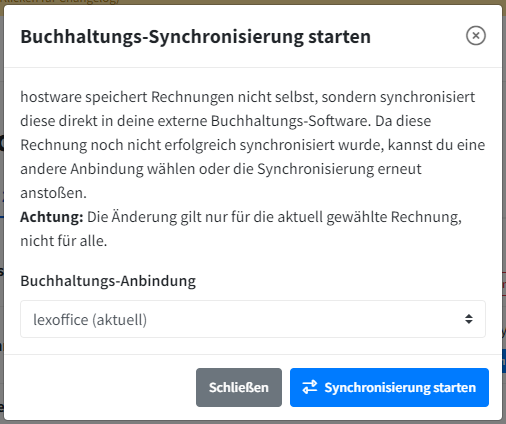
Rechnungen in hostware werden über Buchhaltungsanbindungen synchronisiert. Hier kannst du den aktuellen Synchronisierungsstatus einsehen. Wenn die Rechnung noch nicht synchronisiert wurde oder ein Fehler aufgetreten ist, kannst du die Synchronisierung jederzeit anstoßen.

Gesamtbetrag
Der Gesamtbetrag der Rechnung. Wenn bereits eine Teilzahlung geleistet wurde, wird auch der noch offene Betrag angezeigt.

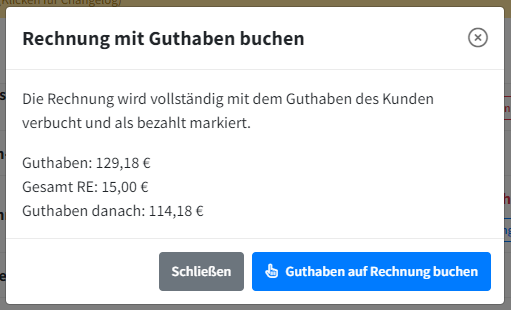
Wenn das Guthaben für den offenen Betrag ausreicht, kannst du über den Button „Mit Guthaben verbuchen“ den offenen Betrag mit dem Guthaben des Kunden begleichen. Eine Rechnung kann und sollte nur vollständig mit Guthaben beglichen werden.
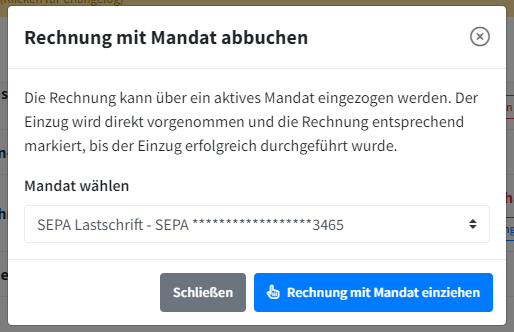
Wenn der Kunde in seinem Kundenkonto ein aktives Mandat hinterlegt hat, kannst du über den Button „Mit aktivem Mandat abbuchen“ das Mandat auswählen und eine Abbuchung autorisieren.
Zahlungen
Hier siehst du alle Zahlungen bzw. Zahlungsversuche für diese Rechnung – einschließlich Zahlungsmethode, Transaktions-ID, Status und Zahlungsdatum. Wenn ein Kunde z. B. eine falsche Zahlungsmethode ausgewählt hat, kann er den Vorgang abbrechen und eine neue Zahlung mit einer anderen Zahlungsmethode starten.
Einige Zahlungsmethoden, z. B. Banküberweisungen über Mollie oder Stripe, benötigen 2–3 Werktage, bis sie als erfolgreich verbucht werden.
Manuelle Zahlung erfassen
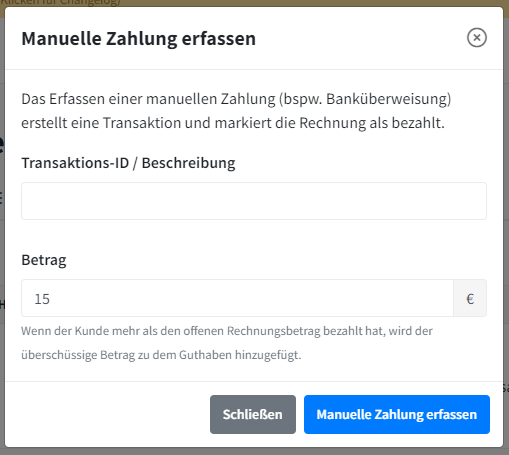
Wenn dein Kunde eine Vertragsrechnung manuell, z. B. per Banküberweisung über sein Online-Banking, bezahlt hat, kannst du hier eine manuelle Zahlung erfassen.
Gib dazu eine Transaktions-ID bzw. eine Freitextbeschreibung sowie den bezahlten Betrag an. Hat der Kunde mehr als den offenen Rechnungsbetrag überwiesen, wird der Überschuss dem Guthaben des Kunden gutgeschrieben. Hat er zu wenig überwiesen, bleibt der verbleibende Teilbetrag offen.
Rückzahlung erstellen
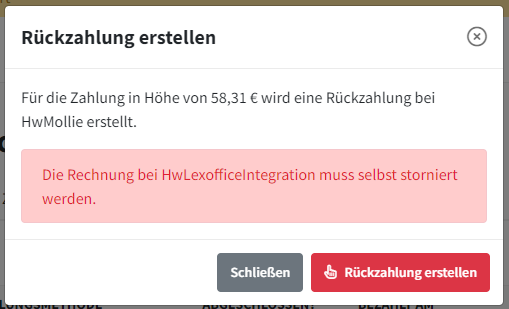
Sofern das Zahlungsmodul diese Aktion unterstützt, kannst du für eine Zahlung direkt aus hostware eine Rückerstattung erstellen. Die Zahlung und die Rechnung werden anschließend auf den Status „Rückerstattet“ gesetzt.
Wenn die Rechnung bereits synchronisiert wurde, wirst du darauf hingewiesen, die Rechnung selbst zu stornieren bzw. eine Gutschrift anzulegen.
Rücklastschrift erstellen
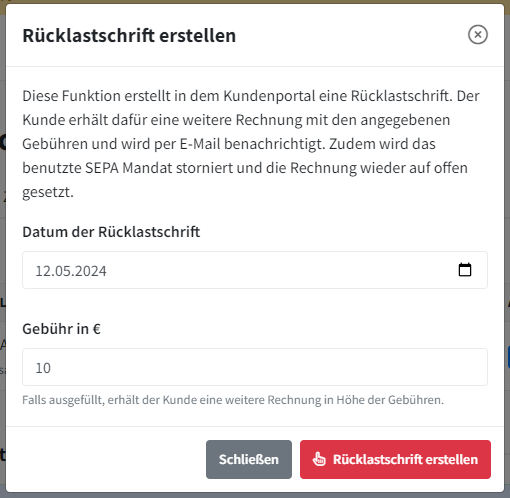
Wenn die Zahlung über ein Mandat durchgeführt wurde, ist der Button „Rücklastschrift erstellen“ sichtbar. Gib anschließend das Datum der Rücklastschrift und bei Bedarf eine Gebühr ein.
Der Kunde erhält zur Rücklastschrift eine E-Mail und, sofern angegeben, eine weitere Rechnung über die Rücklastschriftgebühr. Die Rechnung und die Zahlung werden wieder als offen markiert. Das verwendete Mandat wird mit dem Status „Abgelehnt“ und der Begründung „Rücklastschrift vom 01.01.2024“ markiert.
Logs
Hier kannst du alle Aktionen für die Rechnung einsehen.
Synchronisierung mit der Buchhaltung
hostware gleicht Rechnungen auch nach ihrer Erstellung automatisch mit der hinterlegten Buchhaltung, z. B. lexoffice und sevdesk, ab.
Wenn die Rechnung beispielsweise in lexoffice mit einer Zahlung verbucht und daher als bezahlt markiert wird, erkennt hostware dies nach wenigen Minuten, setzt den Status ebenfalls auf „bezahlt“ und erstellt die hinterlegte Zahlung in hostware. Das funktioniert bei vielen Statusänderungen, z. B. auch bei Stornierungen.
Änderungen am Inhalt der Rechnung in lexoffice werden nicht in hostware übernommen. Bei der Synchronisierung werden nur der Status und die Zahlungen berücksichtigt.
Damit die API-Abfrage performant bleibt, fragt hostware lediglich die letzten N Rechnungen (z. B. 20), nach Änderungsdatum sortiert, ab und prüft auf Abweichungen. Wenn du also in einem Intervall von fünf Minuten mehr als 20 Rechnungen änderst, werden nicht alle Änderungen in hostware übernommen.