Wenn der cloudflare proxy für deine Domain aktiviert ist, musst du bestimmte URI-Pfade vom Captcha ausschließen, damit oAuth funktioniert. Dazu gehören:
"oauth"
"mcp"

Mit Hostware MCP kann ein MCP-fähiger Assistent wie Claude in deiner Installation als dein Admin-Benutzer arbeiten – Kunden suchen, Bestellungen aufgeben, Hosting und DNS verwalten, Tickets bearbeiten und vieles mehr.
Aktiviere zuerst die Admin API, schalte MCP in deinem Admin-Profil ein und verbinde den Assistenten anschließend über die MCP-URL deiner Installation.
MCP ist erst verfügbar, wenn die Admin API aktiviert ist, und nur für den Admin, der die Funktion in seinem Profil aktiviert.
Aktiviere unter Settings > Admin API die Admin API.
Öffne dein Admin-Profil und aktiviere MCP.
Kopiere unter Connected Apps die MCP-URL für deine Installation (Pfad /mcp auf der Domain des gewünschten Vertriebskanals).
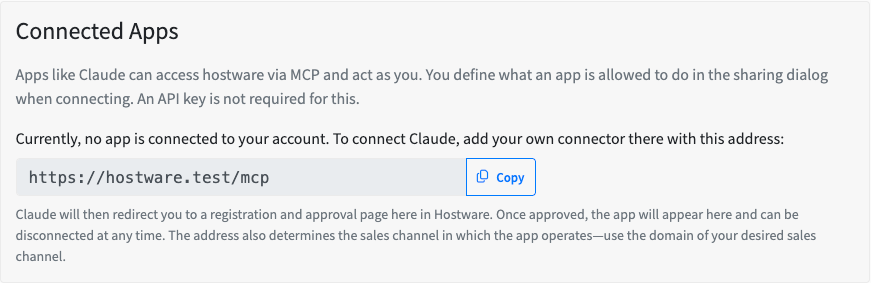
Du benötigst keinen API-Schlüssel. Der Assistent handelt in deinem Namen; die Berechtigungen werden im Freigabedialog festgelegt, wenn du die Verbindung herstellst. Nachdem du die App in Hostware genehmigt hast, erscheint sie unter Connected Apps und kann jederzeit getrennt werden. Die Domain der MCP-URL bestimmt den Vertriebskanal.
Füge Hostware als benutzerdefinierten Connector hinzu und autorisiere ihn anschließend einmalig in Hostware.
Öffne in Claude Customize → Connectors → Add Connector → Add custom connector.
Gib einen Namen ein (zum Beispiel Hostware) und füge deine MCP-URL ein.
Stelle die Verbindung her und schließe den Anmelde- und Genehmigungsprozess von Hostware ab.
Starte eine neue Unterhaltung und verwende den Connector.
"oauth"
"mcp"
Formuliere deine Anfrage in natürlicher Sprache. Bei den meisten Aktionen werden Namen (Kunde, Produkt, Zeitraum, Zahlungsmethode) statt IDs verwendet; einige Angaben wie die Ticketpriorität oder die Admin-Zuweisung benötigen weiterhin eine ID.
Customers — nach Name, E-Mail-Adresse, Nummer oder ID suchen; Kundengruppen durchsuchen
Orders — eine Produkt- oder Domain-Bestellung aufgeben (nach Produkt-, Zeitraum- oder Zahlungsmethodenname), in einem Schritt automatisch genehmigen und in Rechnung stellen; bestehende Bestellungen prüfen
Billing — Rechnungen auflisten und lesen, Rechnungen erstellen, einen Entwurf in der Buchhaltung finalisieren/synchronisieren; Zahlungsmethoden, Abrechnungsvereinbarungen und Zahlungszeiträume anzeigen
Contracts — Verträge auflisten; eine Kündigung vormerken (unter Einhaltung der Kündigungsfrist)
Hosting — Hostings auflisten und prüfen; installieren, sperren, fortsetzen oder beenden
Domains — Verfügbarkeit und TLD-Vorschläge mit aktuellen Preisen prüfen; DNS-Einträge in einer Zone hinzufügen, bearbeiten oder löschen
Support tickets — öffnen, suchen, lesen, beantworten, neu zuweisen, Priorität ändern und schließen; Status, Abteilungen und Prioritäten auflisten
Marketing — Newsletter erstellen und versenden (nach Gruppe/Status/Produkt); Ankündigungen und Aktionen im Storefront mit Gutscheincodes verwalten
Knowledge bases — Wissensdatenbanken und Kategorien auflisten; Artikel schreiben, aktualisieren, planen und löschen; Bilder im Medienmanager hochladen, ersetzen oder löschen
Aktionen, die Geld betreffen oder nicht rückgängig gemacht werden können, erfordern vor ihrer Ausführung eine ausdrückliche Bestätigung. Die Tools führen sie erst nach deiner Bestätigung aus. Dazu gehören das Aufgeben einer Bestellung, das Erstellen oder Synchronisieren einer Rechnung, das Kündigen eines Vertrags, das Versenden eines Newsletters, das Löschen eines Artikels, das Ersetzen oder Löschen einer Mediendatei sowie das Löschen eines Datensatzes.
Umkehrbare Aktionen wie das Sperren oder Fortsetzen eines Hostings erfordern keine zusätzliche Bestätigung.
Finde den Kunden mit der E-Mail-Adresse [email protected].
Zeige mir alle Kunden in der Gruppe "premium".
Welche Kundengruppen haben wir?
Bestelle das Produkt "Webhosting Pro" für Logan Bruce mit einer Laufzeit von 12 Monaten und zahle per Rechnung.
Registriere example.com für den Kunden 899 und bündele die Domain mit seinem Hosting-Produkt.
Liste Logans Bestellungen auf und sag mir, welche noch auf Genehmigung warten.
Zeige mir alle offenen (unbezahlten/überfälligen) Rechnungen für Logan Bruce.
Erstelle eine Rechnung über 50 € für den Kunden 899 für "einmalige Einrichtungsarbeiten" und synchronisiere sie mit dem Buchhaltungssystem.
Welche Zahlungsmethoden und Abrechnungsvereinbarungen hat dieser Kunde?
Kündige Logans Vertrag für "Webhosting Pro" zum nächstmöglichen Termin.
Liste alle aktiven Verträge für den Kunden 899 auf.
Wann verlängert sich Vertrag 10014?
Sperre das Hosting für example.com.
Führe die Installation für Hosting 10002 erneut aus – sie steckt in einem Fehlerstatus fest.
Zeige mir alle Hostings mit dem Status INSTALLATION_ERROR.
Ist example.de verfügbar und was würde es kosten?
Schlage alternative TLDs für "mycoolstartup" vor.
Verweise den www-A-Eintrag für example.com auf 203.0.113.20.
Öffne für Logan ein Ticket mit hoher Priorität wegen einer Abweichung bei der Abrechnung und weise es mir zu.
Finde das Ticket zum Timeout-Fehler, antworte, dass wir eine Fehlerbehebung bereitgestellt haben, und schließe es anschließend.
Liste alle offenen Tickets auf.
Erstelle einen Newsletter für alle aktiven Kunden, in dem du unser neues Rechenzentrum ankündigst, und versende ihn.
Veröffentliche eine Warnmeldung zur geplanten Wartung an diesem Wochenende.
Erstelle eine Aktion mit 10 % Rabatt für das Produkt "Webhosting Pro" und 50 Gutscheincodes.