Produkte verwalten
Du siehst alle Produkte nach Kategorien gruppiert. Auf einen Blick siehst du den verfügbaren Bestand (falls aktiviert), den Preis und die Anzahl der aktiven Hostings für jedes Produkt.
Kategorien
Weitere Informationen zur Verwaltung von Produktkategorien findest du auf der Kategorieseite.
Produkt erstellen
Du kannst Produkte mit minimalen Eigenschaften erstellen. Nach der Erstellung wirst du automatisch zur Bearbeitungsansicht weitergeleitet, in der du das Produkt vollständig konfigurieren kannst.
Nach der Erstellung wird das Produkt unsichtbar gespeichert, sodass du es in Ruhe vollständig konfigurieren kannst.
Produkt bearbeiten
Allgemein
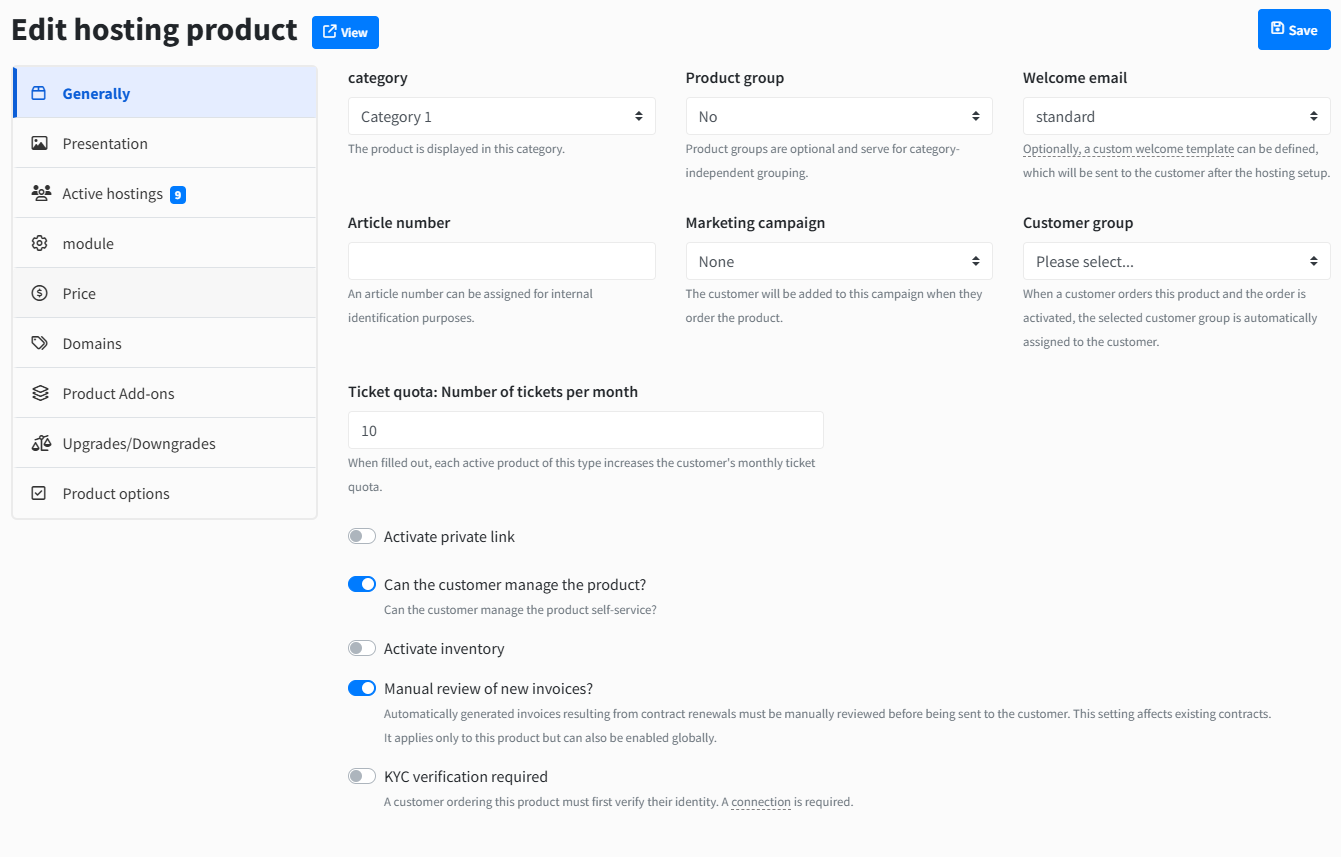
Weise das Produkt einer Kategorie und optional einer Produktgruppe sowie einer Kundengruppe zu und lege weitere allgemeine Produkteinstellungen fest.
Darstellung
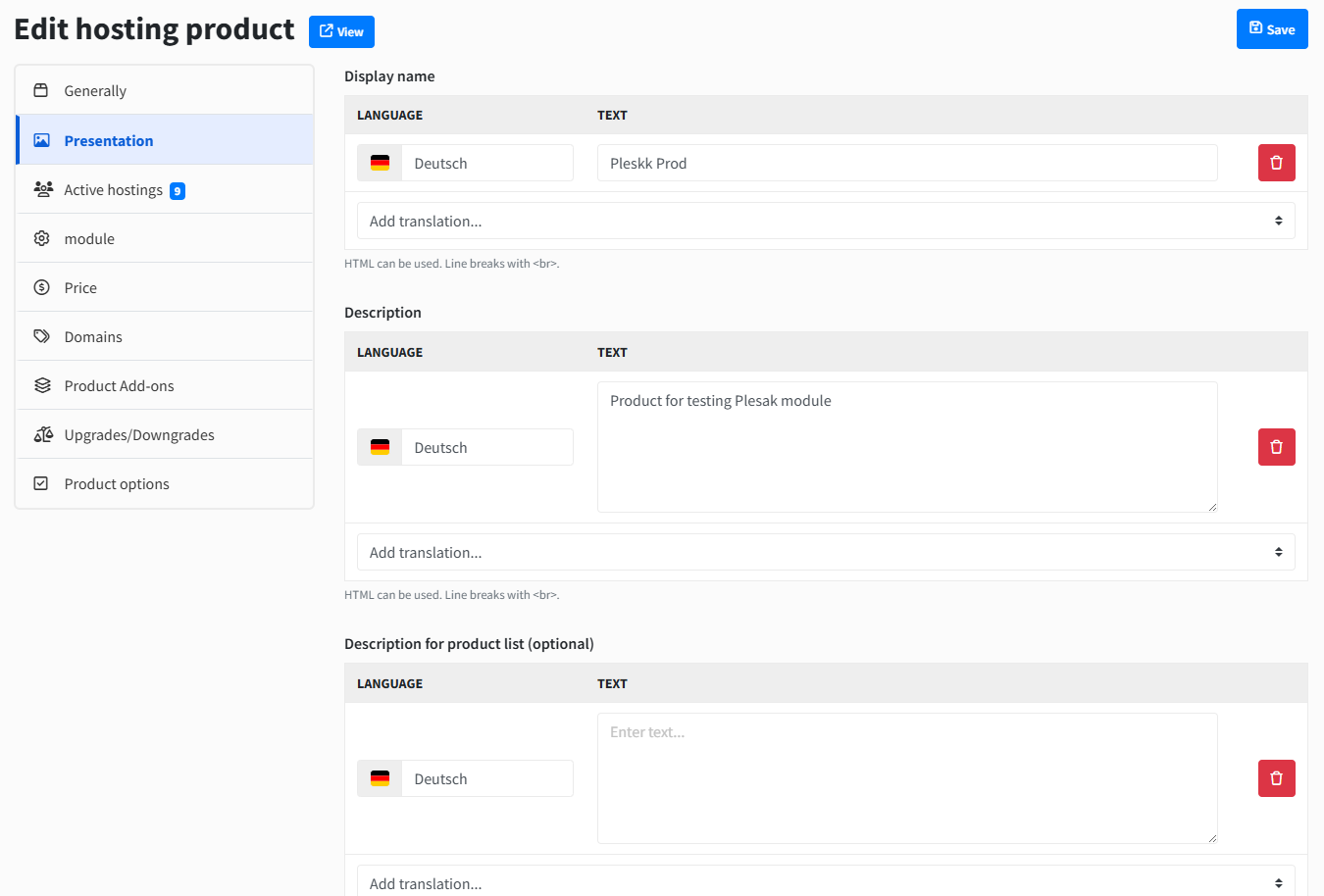
Lege darstellungsbezogene Attribute für das Produkt fest, zum Beispiel:
Anzeigename
Beschreibung
CMS-Seite (optional)
Bild (optional)
Geheimer Produktlink
Der geheime Link wird verwendet, wenn ein Produkt von niemandem, sondern nur von den Kunden bestellt werden soll, mit denen du den geheimen Link teilst. Dieser Link fügt das Produkt zum Warenkorb hinzu und leitet den Kunden zur Seite für die Neukonfiguration des Produkts weiter. Du kannst den geheimen Link generieren, indem du ihn einfach in den allgemeinen Produkteinstellungen aktivierst:

Der Link wird generiert, nachdem du die Einstellungen gespeichert hast. Wenn du das Kontrollkästchen deaktivierst und speicherst, wird der Link gelöscht.
Aktive Hostings
Du kannst alle aktiven Hostings sehen, die zu diesem Produkt gehören.
Modul
Konfiguriere die automatische Bereitstellung des Produkts über die Modul-Integration. Wähle, ob das Produkt vollständig automatisch oder nach Zahlungseingang manuell durch einen Administrator bereitgestellt werden soll.
Wähle das gewünschte Modul aus, über das das Produkt bereitgestellt werden soll. Anschließend findest du die möglichen Konfigurationseigenschaften, die du ausfüllen musst.
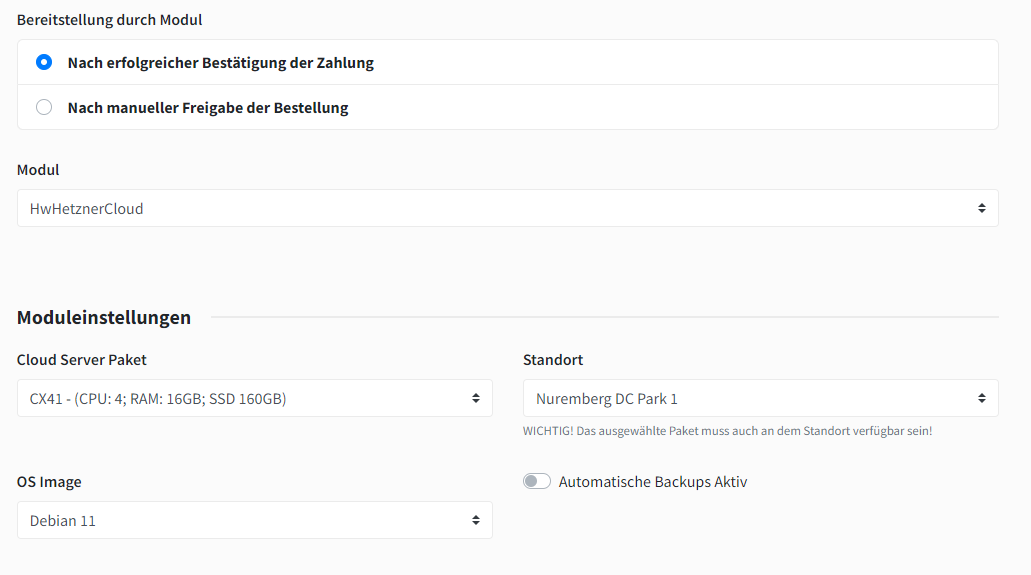
Hier kannst du außerdem festlegen, welche Modulseiten und -aktionen für dieses Produkt nicht zugänglich sein sollen. Das kann nützlich sein, wenn du abhängig vom Preis unterschiedliche Zugriffsrechte auf das Produkt vergeben möchtest.
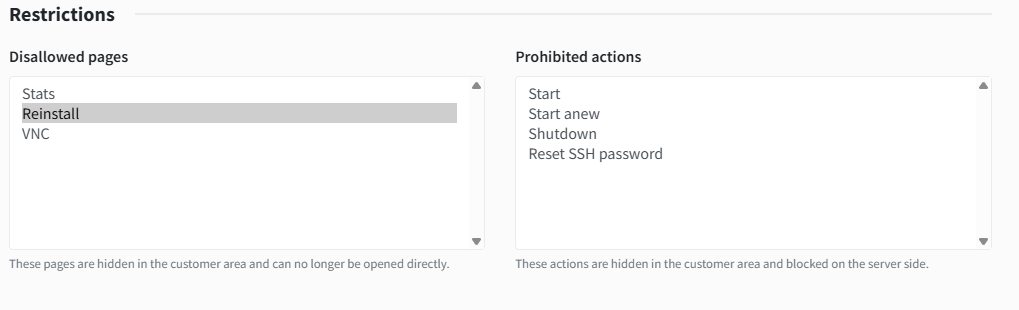
Wenn der Kunde versucht, auf eine gesperrte Seite oder Aktion zuzugreifen, wird er einfach zurück zur Produktübersicht weitergeleitet und erhält eine Benachrichtigung, dass er dort nicht zugreifen darf.
Preis
Grundpreis
Grundpreise sind wiederkehrende Preise und werden mit dem ausgewählten Zahlungszeitraum multipliziert.
Einrichtungspreis
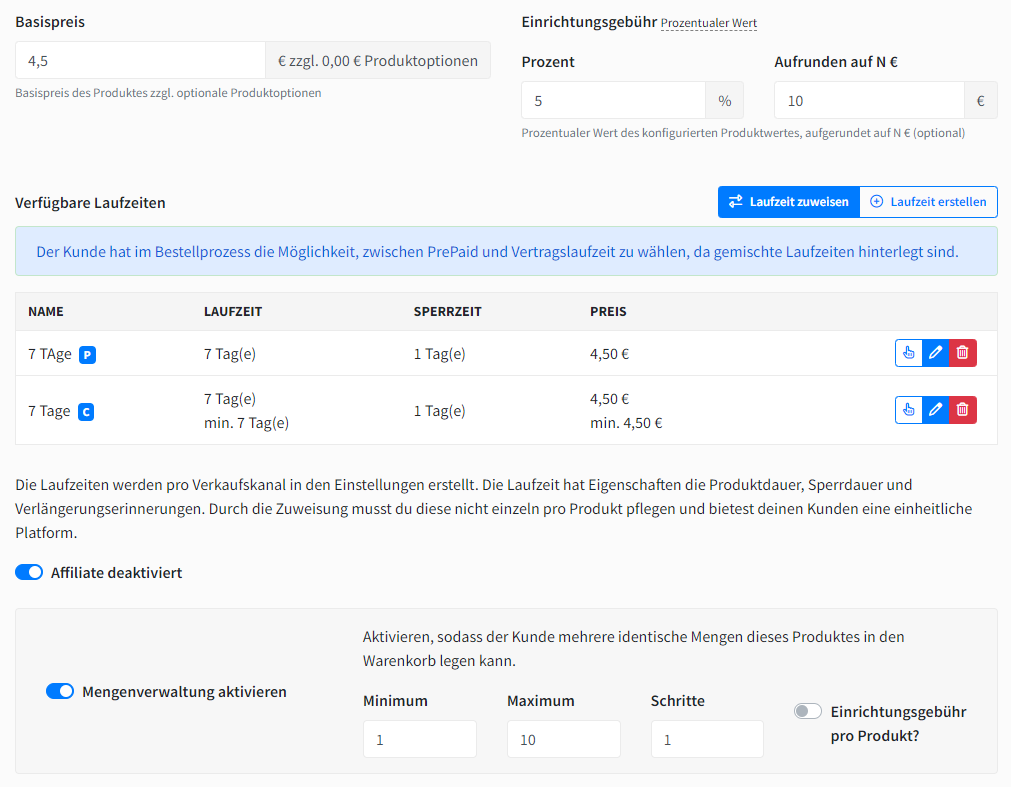
Für ein Produkt kann auch eine Einrichtungsgebühr / NRC (nicht wiederkehrende Kosten) festgelegt werden, die während des Bestellvorgangs nur einmal bezahlt werden muss. Für die Einrichtungsgebühr kannst du entweder einen festen Betrag eingeben oder einen prozentualen Wert konfigurieren, der auf N € aufgerundet wird.
Weise deinem Produkt nun die bereits erstellten Laufzeiten zu. Die Laufzeiten verwenden den Grundpreis als Multiplikator und erzeugen dadurch einheitliche Preise für alle deine Produkte.
Beispiel: Grundpreis 100 € 7 Tage, Multiplikator "0,25" = 25 € 1 Monat, Multiplikator "1" = 100 € 3 Monate, Multiplikator "3" = 300 € 12 Monate, Multiplikator "12" = 1200 €
Einrichtungsgebühr pro Intervall
Du kannst für jedes Zahlungsintervall eine andere Einrichtungsgebühr festlegen, sodass bei längerer Vorauszahlung eine niedrigere Einrichtungsgebühr berechnet werden kann. Davon ist nur die Einrichtungsgebühr betroffen; der wiederkehrende Preis wird weiterhin aus dem Grundpreis und dem Intervallmultiplikator berechnet.
Unter Hosting → Produkte → <product> → Preise verfügt jede Zeile in der Tabelle "Verfügbare Zahlungsintervalle" über eine Spalte "Alternative Einrichtungsgebühr". Die Felder werden angezeigt, sobald das Intervall aktiviert ist.
Lass das Feld leer, um die Einrichtungsgebühr des Produkts zu verwenden.
Gib 0 ein, um für dieses Intervall keine Einrichtungsgebühr zu berechnen.
Gib einen beliebigen Betrag ein, um die Einrichtungsgebühr des Produkts für dieses Intervall zu ersetzen.
Der Platzhalter zeigt die Einrichtungsgebühr des Produkts an, damit du sehen kannst, welcher Wert bei einem leeren Feld verwendet wird. Du kannst den Wert jederzeit ändern oder löschen. Beim Löschen wird sofort wieder die Einrichtungsgebühr des Produkts verwendet. Der Wert muss eine Zahl größer oder gleich 0 sein. Eine ungültige Eingabe bricht das Speichern des gesamten Produkts ab, während die Intervalle unverändert bleiben. Beim Duplizieren eines Produkts werden die Beträge pro Intervall ebenfalls kopiert.
Der Betrag pro Intervall überschreibt die Einrichtungsgebühr des Produkts, eine standortbasierte Einrichtungsgebühr und den prozentualen Einrichtungsmodus. Er wird nicht angewendet, wenn die Einrichtungsgebühr desselben Intervalls auf "Kostenlos (Produkt)" oder "Kostenlos (Produkt & Optionen)" gesetzt ist oder eine Aktion "Kostenlose Einrichtung" aktiv ist – in diesen Fällen zahlt der Kunde nichts und der Betrag bleibt als durchgestrichener Originalpreis sichtbar. Ob die Einrichtungsgebühr mit der Menge multipliziert wird, wird weiterhin über den Schalter "Einrichtungsgebühr pro Produkt?" festgelegt.
Im Storefront zeigen die Kacheln zur Auswahl des Zahlungsintervalls pro Intervall eine Zeile "Einrichtung: +X €" an, in der jetzt der für dieses Intervall gültige Betrag angezeigt wird. Die Zusammenfassung auf der rechten Seite berechnet dieselbe Gebühr und übernimmt sie in den Warenkorb, die Bestellung und die Rechnung.
Menge
Du kannst die Mengenverwaltung für dieses Produkt optional aktivieren. In diesem Fall kann der Kunde das Produkt mehrmals mit derselben Konfiguration bestellen. Du kannst außerdem festlegen, ob die Einrichtungsgebühr pro Menge oder nur einmal für die Bestellung gelten soll.
Up-/Downgrades
Wenn dieses Produkt ein Festprodukt definiert, kannst du damit Upgrades und Downgrades für Festprodukte festlegen. Wähle dazu die Produkte aus, die zur Auswahl angezeigt werden können. Je nach Produkttyp sind Downgrades normalerweise technisch nicht möglich.
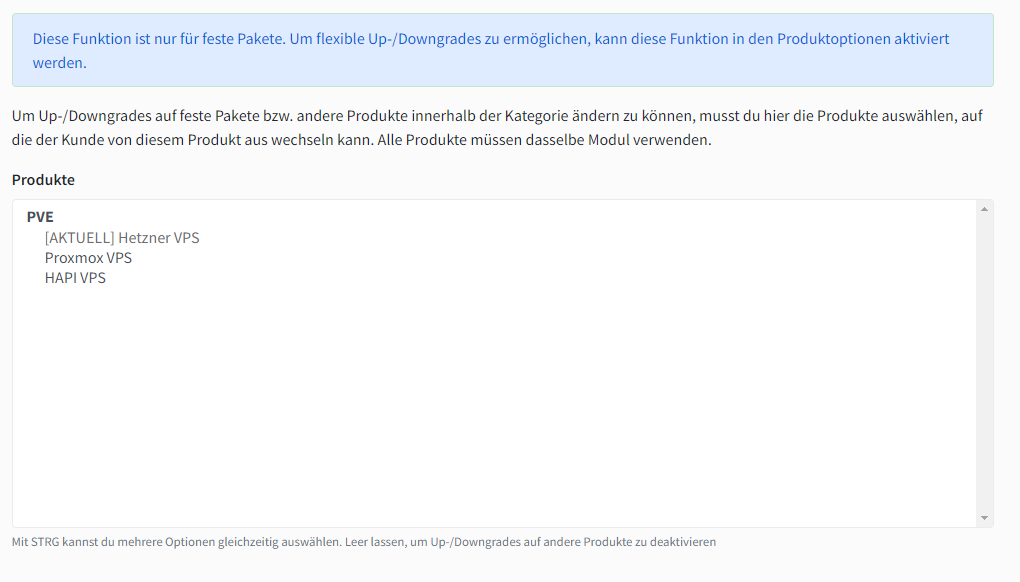
Sobald diese Funktion aktiv ist, kann der Kunde die ausgewählten Upgrades/Downgrades im Kundenportal auswählen. Die Änderung wird auf Grundlage der Preisänderung berechnet. Wenn sich der Preis nicht ändert, wird das Upgrade/Downgrade nicht eingeleitet.
Produktoptionen
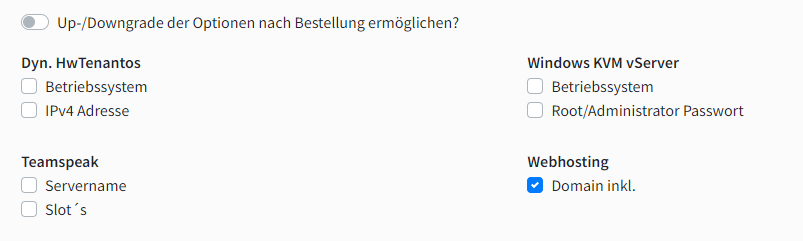
Wähle die Produktoptionen aus, die während des Bestellvorgangs konfiguriert werden können. Lege außerdem fest, ob Upgrades/Downgrades der Optionen möglich sein sollen.
Die Dokumentation zur Pflege von Produktoptionen findest du hier.