
VNC-Proxy
Der VNC-Proxy wird verwendet, um Deine PVE-Umgebung zu verbergen, die sonst für Benutzer geöffnet werden müsste.
Der VNC-Proxy leitet einfach – wie der Name schon sagt – das WebSocket von PVE an den Kunden/Hostware weiter. Der Proxy kann direkt auf der Hostware-VPS oder auf einer separaten Debian-VPS installiert werden.
Installation
1. Domain
Erstelle zuerst einen DNS-Eintrag mit der Domain, die Du für den VNC-Proxy verwenden möchtest, und der IP des Proxy-Servers. Niemand wird die Domain sehen, sie ist jedoch für SSL-Verbindungen erforderlich. Beispiel: vnc-proxy.yourhosting.de
2. Installation
Benötigte Pakete installieren
Führe die folgenden Befehle aus, um die halbautomatische Installation zu starten. Dadurch werden nodejs, npm und certbot installiert und die Erstellung des SSL-Zertifikats wird gestartet.
apt -y update && apt -y upgrade
sudo apt install nodejs npm zip unzip screen -y
sudo apt install snapd -y
sudo snap install core
sudo snap refresh core
sudo snap install --classic certbot
sudo ln -s /snap/bin/certbot /usr/bin/certbot
SSL-Zertifikat erstellen
Führe den folgenden Befehl aus, um das SSL-Zertifikat anzufordern. Ersetze YOURDOMAIN durch die Domain und YOUREMAIL durch Deine E-Mail.
certbot fordert Dich auf, einen TXT-Eintrag zu erstellen, um den Besitz der Domain zu verifizieren. Erstelle den TXT-Eintrag wie gezeigt, warte ~1-5 Minuten und drücke Enter, um die Erstellung des Zertifikats abzuschließen.
sudo certbot certonly -d YOURDOMAIN -m YOURMAIL --manual --preferred-challenges dns --agree-tos --no-eff-emailSoftware herunterladen
Um die Software herunterzuladen, führe den folgenden Befehl aus. Ersetze YOURLICENSE durch den Hostware-Lizenzschlüssel in Deinem Dashboard.
export HW_LICENSE='YOURLICENSE'

mkdir /home/hw-vnc-proxy/
wget https://${HW_LICENSE}:${HW_LICENSE}@hostware.io/api/install/hostware-vnc-proxy.zip -O /home/hw-vnc-proxy/hostware-vnc-proxy.zip
wget https://${HW_LICENSE}:${HW_LICENSE}@hostware.io/api/install/HwProxmoxVncProxy.service -O /etc/systemd/system/HwProxmoxVncProxy.service

cd /home/hw-vnc-proxy && unzip /home/hw-vnc-proxy/hostware-vnc-proxy.zip
rm -f /home/hw-vnc-proxy/hostware-vnc-proxy.zip

cd /home/hw-vnc-proxy && npm install
Manuelle Schritte
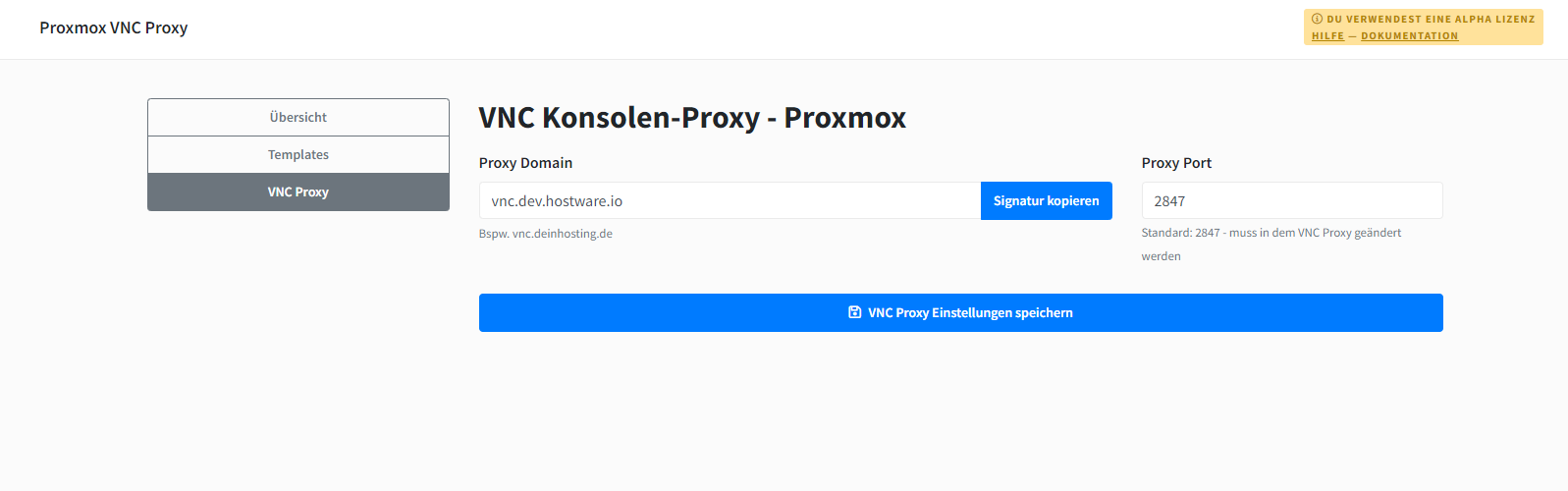
Öffne Dein Hostware-Admin-Dashboard. Navigiere zu Hosting -> Proxmox -> VNC Proxy und konfiguriere Deine Domain. (Der Port kann geändert werden, mehr dazu im nächsten Schritt.) Kopiere außerdem den Signaturschlüssel für den nächsten Schritt.
Proxy konfigurieren
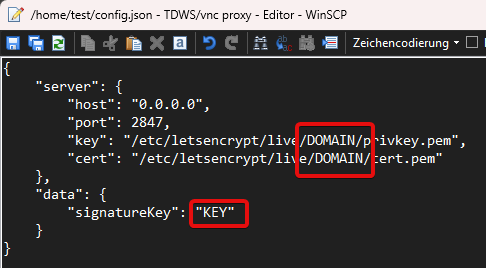
Öffne /home/hw-vnc-proxy/config.json. Hier musst Du YOURDOMAIN durch Deine VNC-Proxy-Domain ersetzen und den Signaturschlüssel einfügen. Dieser Schlüssel wird verwendet, um die Proxmox-Details zwischen Hostware und der VNC-Proxy-Software zu verschlüsseln.
Der Schlüssel ändert sich, sobald Du Hostware auf einen anderen Server migrierst, da Teile des Laravel-App-Schlüssels verwendet werden.
Wenn Du möchtest, kannst Du hier auch den Port des VNC-Proxy ändern. Das ist überhaupt nicht nötig.
3. Den Proxy testen
Um den Proxy zu starten, gehe per SSH nach /home/hw-vnc-proxy. Führe den Befehl node index.js aus, um den VNC-Proxy vorübergehend zu starten.
Wenn Du einen Fehler bezüglich des SSL-Zertifikats siehst, hat die Erstellung des Zertifikats nicht funktioniert oder es befindet sich in einem anderen Verzeichnis als in der config.json konfiguriert. Überprüfe das SSL-Zertifikat!
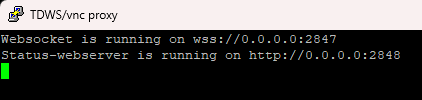
Wenn alles funktioniert, wirst Du das hier sehen:
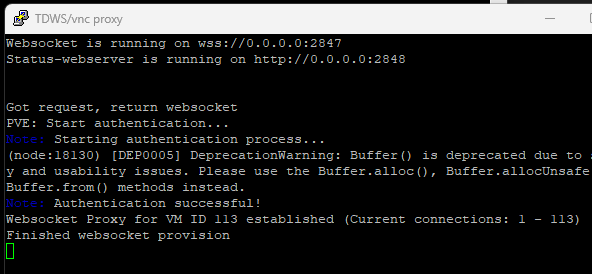
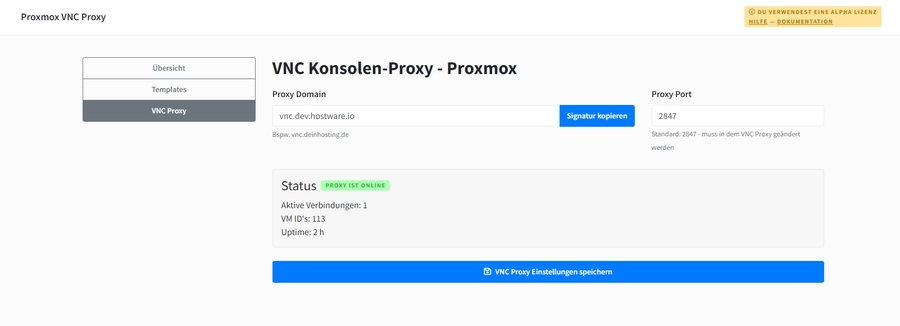
Kunden sollten nun in der Lage sein, sich mit dem VNC-Proxy zu verbinden.
4. Den Proxy starten
Um den VNC-Proxy dauerhaft für den produktiven Einsatz zu starten, drücke bitte STRG+C, um den vorübergehend gestarteten Proxy zu stoppen.
Gib den folgenden Befehl ein, um den vnc proxy mit der screen-Software zu starten
screen -d -m -S hw_proxy bash -c "/usr/bin/node /home/hostware-vnc/index.js"Warte ein paar Sekunden und überprüfe den Status der screen-Sitzung mit screen -ls und screen -r hw_proxy. Im Hostware-Admin-Dashboard sollte der Proxy als „online“ aufgeführt sein.